


Dalam era digital yang serba cepat, kebutuhan akan fleksibilitas dalam mengelola dokumen menjadi semakin penting. Salah satu format dokumen yang paling umum digunakan adalah PDF (Portable Document Format), yang terkenal karena kemampuannya mempertahankan tata letak dan format asli di berbagai perangkat dan sistem operasi. Namun, sifatnya yang relatif statis seringkali menjadi kendala ketika kita perlu melakukan pengeditan, modifikasi, atau penyalinan teks secara bebas. Di sinilah kebutuhan untuk mengubah PDF menjadi format yang lebih dapat diedit seperti Microsoft Word (DOCX) muncul.
Untungnya, di era internet yang terhubung, mengubah PDF menjadi Word tidak lagi memerlukan perangkat lunak khusus yang mahal atau proses yang rumit. Solusi online telah merevolusi cara kita berinteraksi dengan dokumen, menawarkan kemudahan, kecepatan, dan aksesibilitas yang tak tertandingi. Artikel ini akan mengupas tuntas tentang cara mengubah PDF menjadi Word secara online, membahas berbagai metode, keuntungan, kerugian, serta tips untuk mendapatkan hasil terbaik.
Mengapa Perlu Mengubah PDF Menjadi Word?
Sebelum kita menyelami cara melakukannya, penting untuk memahami mengapa mengubah PDF menjadi Word begitu diminati. Beberapa alasan utama meliputi:
- Pengeditan yang Mudah: File PDF dirancang untuk dibaca, bukan diedit. Jika Anda perlu memperbaiki kesalahan ketik, menambahkan informasi baru, menghapus bagian yang tidak relevan, atau bahkan sekadar mengganti satu kata, mengedit langsung di PDF bisa menjadi tugas yang frustrasi, bahkan tidak mungkin tanpa software khusus. Word, di sisi lain, dirancang untuk pengeditan yang dinamis.
- Penyalinan dan Penggunaan Kembali Teks: Terkadang, Anda mungkin perlu menyalin sebagian atau seluruh teks dari PDF untuk digunakan dalam dokumen lain, laporan, presentasi, atau bahkan untuk tujuan riset. Mengkopi langsung dari PDF seringkali menghasilkan format yang berantakan atau bahkan tidak dapat disalin sama sekali. Mengubahnya ke Word memudahkan proses ini.
- Fleksibilitas Format: File Word memungkinkan Anda untuk memformat ulang dokumen sesuai keinginan Anda, seperti mengubah font, ukuran teks, warna, menambahkan gambar, tabel, dan elemen desain lainnya dengan lebih leluasa dibandingkan PDF.
- Kolaborasi: Jika Anda bekerja dalam tim, berbagi file Word untuk diedit bersama lebih efisien. Berbagai orang dapat memberikan masukan dan melakukan perubahan secara langsung pada dokumen yang sama.
- Konversi Format untuk Kebutuhan Lain: Terkadang, format Word diperlukan oleh aplikasi atau sistem lain yang tidak dapat membaca file PDF secara langsung.
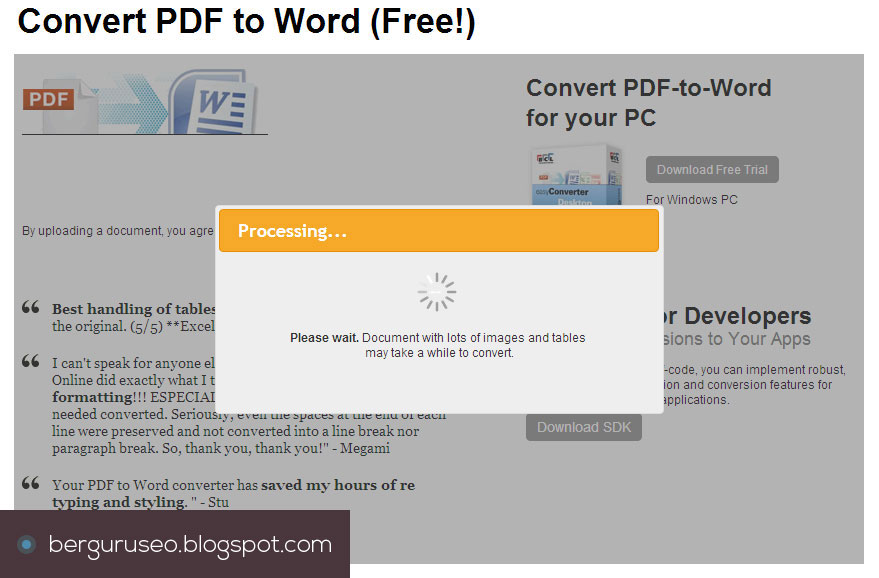
Beragam Solusi Online untuk Mengubah PDF Menjadi Word
Kemajuan teknologi internet telah menghadirkan berbagai layanan online yang memungkinkan konversi PDF ke Word dengan mudah. Layanan-layanan ini biasanya bekerja dengan cara mengunggah file PDF Anda ke server mereka, memprosesnya menggunakan teknologi OCR (Optical Character Recognition) atau metode konversi lainnya, lalu menyediakan file Word yang dapat diunduh.
Beberapa kategori utama layanan konversi online meliputi:
- Konverter PDF ke Word Gratis: Ini adalah pilihan paling populer karena tidak memerlukan biaya. Banyak situs web menawarkan layanan ini, seringkali dengan batasan jumlah file per hari atau ukuran file.
- Layanan Konversi Berbayar/Premium: Layanan ini biasanya menawarkan fitur lebih canggih, konversi yang lebih akurat, tidak ada batasan ukuran atau jumlah file, dan terkadang fitur tambahan seperti konversi batch atau keamanan data yang lebih ketat.
- Fitur Konversi Bawaan di Layanan Cloud: Beberapa platform penyimpanan awan seperti Google Drive atau Microsoft OneDrive juga menawarkan kemampuan untuk membuka dan mengonversi dokumen PDF.
Mari kita jelajahi beberapa metode yang paling umum dan efektif:
1. Menggunakan Google Drive
Google Drive adalah salah satu cara paling sederhana dan gratis untuk mengubah PDF menjadi Word. Jika Anda memiliki akun Google, Anda sudah memiliki akses ke fitur ini.
Langkah-langkahnya:
- Unggah PDF ke Google Drive: Buka Google Drive Anda (drive.google.com) dan klik tombol "Baru" > "Upload file". Pilih file PDF yang ingin Anda konversi.
- Buka dengan Google Docs: Setelah file PDF terunggah, klik kanan pada file tersebut di Google Drive. Pilih "Buka dengan" > "Google Dokumen".
- Konversi Otomatis: Google Docs akan mencoba mengonversi file PDF Anda menjadi dokumen yang dapat diedit. Perlu diingat bahwa Google Docs menggunakan teknologi OCR untuk mengenali teks dalam PDF, yang berarti akurasi konversi dapat bervariasi tergantung pada kualitas dan kompleksitas PDF asli.
- Unduh sebagai Word: Setelah dokumen terbuka di Google Docs, Anda dapat mengunduhnya dalam format Word. Klik "File" > "Download" > "Microsoft Word (.docx)".
Keuntungan: Gratis, terintegrasi dengan ekosistem Google, relatif mudah digunakan.
Kerugian: Akurasi konversi bisa bervariasi, terutama untuk PDF yang kompleks dengan banyak gambar, tabel, atau format non-standar. Tata letak mungkin sedikit berubah.
2. Menggunakan Layanan Konverter Online Populer
Banyak situs web yang didedikasikan untuk konversi dokumen. Beberapa yang paling sering digunakan dan direkomendasikan meliputi:
- Smallpdf: Salah satu platform paling populer, menawarkan antarmuka yang bersih dan mudah digunakan. Mereka memiliki alat "PDF to Word" yang sangat efisien.
- iLovePDF: Serupa dengan Smallpdf, iLovePDF menyediakan berbagai alat PDF, termasuk konverter PDF ke Word.
- Adobe Acrobat Online: Adobe, sebagai pencipta format PDF, juga menawarkan solusi online gratis untuk konversi. Ini seringkali memberikan hasil yang sangat akurat.
- PDF2DOC: Layanan khusus yang fokus pada konversi PDF ke DOC/DOCX.
Langkah-langkah Umum (bervariasi sedikit antar situs):
- Kunjungi Situs Web: Buka salah satu situs konverter online pilihan Anda (misalnya, smallpdf.com, ilovepdf.com, adobe.com/acrobat/online/pdf-to-word.html).
- Pilih Alat "PDF to Word": Cari dan klik opsi untuk mengonversi PDF ke Word.
- Unggah File PDF: Anda biasanya akan melihat tombol untuk mengunggah file dari komputer Anda, atau opsi untuk menarik dan melepas (drag and drop) file ke area yang ditentukan.
- Mulai Konversi: Setelah file diunggah, klik tombol "Konversi" atau "Mulai".
- Unduh File Word: Tunggu proses konversi selesai. Anda kemudian akan diberikan tautan untuk mengunduh file DOCX yang telah dikonversi.
Keuntungan: Cepat, mudah diakses, banyak pilihan gratis, antarmuka yang user-friendly.
Keuntungan Khusus (tergantung layanan): Beberapa layanan premium menawarkan konversi berkualitas tinggi, dukungan untuk file besar, dan fitur keamanan yang lebih baik.
Kerugian:
- Keterbatasan Gratis: Layanan gratis seringkali memiliki batasan ukuran file, jumlah file yang dapat dikonversi per hari, atau mungkin memerlukan registrasi.
- Keamanan Data: Meskipun banyak layanan mengklaim aman, selalu ada risiko saat mengunggah dokumen sensitif ke server pihak ketiga. Penting untuk memilih penyedia yang memiliki reputasi baik dan kebijakan privasi yang jelas.
- Iklan: Situs web gratis seringkali menampilkan iklan yang bisa mengganggu.
- Akurasi: Akurasi konversi dapat bervariasi, terutama untuk PDF yang kompleks atau hasil scan.
3. Menggunakan Microsoft Word (Versi Terbaru)
Jika Anda memiliki versi terbaru Microsoft Word (misalnya, Word 2013, 2016, 2019, atau Microsoft 365), Anda mungkin terkejut mengetahui bahwa Word sendiri memiliki kemampuan untuk membuka dan mengonversi file PDF.
Langkah-langkahnya:
- Buka Microsoft Word: Jalankan aplikasi Microsoft Word di komputer Anda.
- Buka File PDF: Klik "File" > "Open". Navigasikan ke lokasi file PDF Anda dan pilih file tersebut.
- Konfirmasi Konversi: Word akan menampilkan pesan peringatan yang menyatakan bahwa ia akan mengonversi PDF Anda menjadi dokumen Word yang dapat diedit. Pesan ini juga akan memberitahukan bahwa proses ini mungkin memakan waktu dan hasilnya mungkin tidak persis sama dengan PDF asli, terutama jika PDF berisi banyak grafis. Klik "OK" untuk melanjutkan.
- Edit dan Simpan: Setelah Word selesai mengonversi, Anda dapat mengedit dokumen tersebut. Setelah selesai, simpan file dalam format Word (.docx) dengan mengklik "File" > "Save As".
Keuntungan: Sangat nyaman jika Anda sudah memiliki Word, akurasi konversi seringkali sangat baik karena menggunakan mesin yang dikembangkan oleh Microsoft, tidak perlu mengunggah file ke situs web eksternal (meningkatkan keamanan).
Kerugian: Memerlukan lisensi Microsoft Word yang berbayar, dan fitur ini mungkin tidak tersedia di versi Word yang lebih lama.
Faktor yang Mempengaruhi Akurasi Konversi
Tidak semua konversi PDF ke Word akan sempurna. Beberapa faktor kunci yang mempengaruhi kualitas hasil akhir meliputi:
- Jenis PDF:
- PDF Berbasis Teks (Native PDF): Dibuat dari aplikasi pengolah kata atau program desain. PDF jenis ini umumnya mudah dikonversi karena teksnya sudah dikenali oleh komputer.
- PDF Berbasis Gambar (Scanned PDF): Dibuat dari hasil pemindaian dokumen fisik. PDF jenis ini memerlukan teknologi OCR untuk "membaca" teks dari gambar. Akurasi OCR sangat bergantung pada kualitas pemindaian, resolusi, dan kejelasan teks.
- Kompleksitas Tata Letak: PDF dengan banyak kolom, tabel yang rumit, gambar yang disisipkan di antara teks, header/footer yang kompleks, atau elemen grafis lainnya dapat menjadi tantangan bagi konverter.
- Font dan Karakter Khusus: Penggunaan font yang tidak umum atau karakter khusus yang tidak dikenali oleh mesin konversi dapat menyebabkan masalah.
- Bahasa Dokumen: Beberapa konverter mungkin memiliki dukungan yang lebih baik untuk bahasa tertentu.
Tips untuk Mendapatkan Hasil Konversi Terbaik
Untuk memaksimalkan peluang Anda mendapatkan hasil konversi yang baik, pertimbangkan tips berikut:
- Pilih Konverter yang Tepat: Cobalah beberapa layanan konversi yang berbeda jika Anda tidak puas dengan hasilnya. Situs-situs seperti Adobe Acrobat Online, Smallpdf, dan iLovePDF seringkali memberikan hasil yang sangat baik.
- Periksa Kualitas PDF Asli: Jika Anda mengonversi PDF hasil scan, pastikan pemindaiannya jelas, tajam, dan dengan resolusi yang memadai. Jika memungkinkan, lakukan OCR ulang pada dokumen yang dipindai dengan resolusi lebih tinggi.
- Perhatikan Teks dan Tata Letak: Setelah konversi, selalu luangkan waktu untuk meninjau dokumen Word yang dihasilkan. Periksa kesalahan ketik, pemformatan yang berantakan, posisi gambar, dan keteraturan tabel. Lakukan koreksi yang diperlukan.
- Gunakan Fitur "Edit PDF" Jika Tersedia: Beberapa layanan online (seringkali yang berbayar) menawarkan fitur "Edit PDF" sebelum mengonversi. Anda bisa mencoba merapikan sedikit tata letak atau memperbaiki masalah teks langsung di antarmuka online mereka sebelum mengunduh versi Word.
- Pertimbangkan Penggunaan Perangkat Lunak Desktop: Jika Anda sering mengonversi dokumen PDF yang kompleks atau sangat sensitif, berinvestasi dalam perangkat lunak desktop seperti Adobe Acrobat Pro atau solusi PDF profesional lainnya mungkin merupakan pilihan yang lebih baik untuk akurasi dan keamanan.
- Perhatikan Keamanan Data: Untuk dokumen yang sangat rahasia, hindari menggunakan layanan online gratis yang tidak memiliki reputasi kuat. Gunakan fitur konversi bawaan di Microsoft Word atau solusi desktop yang terpercaya.
- Coba Google Docs untuk PDF Sederhana: Untuk dokumen yang relatif sederhana dan tidak terlalu formal, Google Docs bisa menjadi solusi cepat dan gratis.
Kelebihan dan Kekurangan Konversi PDF ke Word Online Secara Umum
Seperti setiap teknologi, konversi online memiliki kelebihan dan kekurangannya.
Kelebihan:
- Aksesibilitas: Dapat diakses dari perangkat apa pun yang terhubung ke internet, tanpa perlu instalasi software.
- Kecepatan: Proses konversi biasanya sangat cepat, seringkali hanya dalam hitungan detik atau menit.
- Biaya: Banyak layanan gratis yang tersedia, menjadikannya solusi hemat biaya.
- Kemudahan Penggunaan: Antarmuka biasanya sangat intuitif, bahkan bagi pengguna yang kurang mahir secara teknis.
- Fleksibilitas: Memungkinkan pengeditan dan modifikasi yang sebelumnya sulit atau tidak mungkin dilakukan pada file PDF.
Kekurangan:
- Akurasi Variabel: Hasil konversi dapat bervariasi tergantung pada kompleksitas PDF dan kualitas algoritma konverter.
- Masalah Tata Letak: Terkadang, tata letak asli PDF tidak sepenuhnya dipertahankan, memerlukan penyesuaian manual.
- Keterbatasan Layanan Gratis: Batasan ukuran file, jumlah konversi, atau fitur yang terbatas.
- Masalah Keamanan dan Privasi: Mengunggah dokumen sensitif ke server pihak ketiga selalu membawa risiko.
- Ketergantungan pada Koneksi Internet: Membutuhkan koneksi internet yang stabil untuk bekerja.
Kesimpulan
Mengubah PDF menjadi Word secara online telah menjadi solusi yang sangat berharga bagi banyak pengguna. Baik Anda seorang pelajar yang perlu mengedit materi kuliah, seorang profesional yang harus memodifikasi laporan, atau siapa pun yang membutuhkan fleksibilitas dalam dokumen mereka, alat konversi online menawarkan jalan keluar yang efisien.
Dengan berbagai pilihan yang tersedia, mulai dari solusi gratis yang mudah diakses seperti Google Drive hingga layanan khusus yang menawarkan fitur canggih, Anda dapat menemukan metode yang paling sesuai dengan kebutuhan Anda. Ingatlah untuk selalu mempertimbangkan faktor-faktor seperti kompleksitas dokumen, sensitivitas data, dan akurasi yang diinginkan saat memilih alat konversi. Dengan sedikit pemahaman dan pemilihan metode yang tepat, Anda dapat dengan mudah menjembatani kesenjangan antara format PDF yang statis dan format Word yang dinamis, membuka pintu bagi pengeditan, modifikasi, dan penggunaan kembali dokumen Anda dengan lebih efektif.


Tinggalkan Balasan