


Dokumen PDF (Portable Document Format) telah menjadi standar de facto untuk berbagi informasi secara digital. Fleksibilitasnya dalam menjaga tata letak, font, dan gambar tetap konsisten di berbagai platform menjadikannya pilihan utama untuk laporan, formulir, e-book, dan banyak lagi. Namun, keunggulan ini sering kali menjadi kendala ketika Anda perlu melakukan pengeditan. Berbeda dengan dokumen Word, PDF pada dasarnya dirancang untuk dibaca, bukan untuk diedit secara langsung.
Jika Anda pernah mendapati diri Anda kesulitan untuk mengubah teks, menambahkan catatan, atau memformat ulang sebuah PDF, artikel ini adalah panduan lengkap Anda. Kita akan membahas berbagai metode untuk mengubah PDF menjadi dokumen Word yang dapat diedit sepenuhnya, lengkap dengan tips, trik, dan pertimbangan penting agar prosesnya berjalan lancar dan hasilnya optimal.
Mengapa Kita Perlu Mengubah PDF ke Word yang Dapat Diedit?
Sebelum kita menyelami cara mengubahnya, mari kita pahami mengapa kebutuhan ini begitu umum:
- Pengeditan Teks dan Konten: Ini adalah alasan paling utama. Anda mungkin perlu memperbaiki kesalahan ketik, memperbarui informasi, menambahkan detail baru, atau menghapus bagian yang tidak relevan dari sebuah PDF.
- Pemformatan Ulang: Tata letak PDF mungkin tidak sesuai dengan kebutuhan Anda. Anda mungkin ingin mengubah ukuran font, mengganti gaya teks, menyesuaikan margin, atau mengatur ulang paragraf.
- Penambahan Elemen: Anda mungkin ingin menyisipkan gambar baru, tabel, grafik, atau bahkan elemen interaktif lainnya yang lebih mudah dikelola dalam format Word.
- Penggabungan Dokumen: Terkadang, Anda perlu menggabungkan beberapa bagian PDF menjadi satu dokumen Word yang terpadu.
- Analisis Data: Jika PDF berisi tabel atau data terstruktur, mengonversinya ke Word (atau format spreadsheet seperti Excel) memungkinkan analisis dan manipulasi data yang lebih mudah.
- Kehilangan File Asli: Dalam beberapa kasus, Anda mungkin hanya memiliki file PDF dan tidak memiliki akses ke dokumen sumber aslinya (misalnya, file Word, InDesign, dll.).
Tantangan dalam Mengubah PDF ke Word
Meskipun tujuannya jelas, proses konversi PDF ke Word tidak selalu mulus. Beberapa tantangan umum meliputi:
- Tata Letak yang Kompleks: PDF dengan tata letak yang rumit, seperti kolom ganda, tabel yang saling terkait, atau gambar yang disematkan, sering kali sulit dipertahankan keakuratannya saat dikonversi.
- Font yang Tidak Dikenali: Jika PDF menggunakan font yang tidak terinstal di sistem Anda atau font yang tidak standar, konverter mungkin akan menggantinya dengan font lain, yang dapat merusak tampilan.
- Gambar dan Grafik: Konversi gambar dari PDF ke Word terkadang dapat menurunkan kualitasnya atau membuat posisinya bergeser.
- File PDF yang Dipindai (Image-based PDFs): PDF yang dibuat dari pemindaian dokumen biasanya hanya berupa gambar teks. Untuk mengeditnya, Anda memerlukan teknologi OCR (Optical Character Recognition) agar teks dapat dikenali.
- Perlindungan Kata Sandi: Beberapa PDF dilindungi kata sandi, yang mencegah pengeditan atau penyalinan. Anda perlu mengetahui kata sandi untuk membuka dan mengonversinya.
Metode Mengubah PDF ke Word yang Dapat Diedit
Ada berbagai cara untuk melakukan konversi ini, mulai dari alat online gratis hingga perangkat lunak profesional. Mari kita bahas opsi-opsi utama:
1. Menggunakan Microsoft Word (Versi Terbaru)
Microsoft Word, terutama versi terbaru (seperti Word 2013, 2016, 2019, dan Microsoft 365), memiliki kemampuan bawaan untuk membuka dan mengonversi file PDF. Ini adalah metode yang paling direkomendasikan jika Anda sudah memiliki Microsoft Word, karena kemampuannya terus meningkat.
Cara Melakukannya:
- Buka Microsoft Word.
- Pilih
File>Open. - Telusuri dan pilih file PDF yang ingin Anda konversi.
- Word akan menampilkan pesan yang memberitahukan bahwa PDF akan dikonversi menjadi dokumen Word yang dapat diedit. Pesan ini juga mengingatkan bahwa hasil konversi mungkin tidak sempurna, terutama untuk PDF dengan tata letak yang rumit.
- Klik
OK. - Tunggu hingga proses konversi selesai. Word akan mencoba merekonstruksi tata letak, teks, dan gambar.
- Setelah terbuka, periksa dokumen dengan cermat. Lakukan penyesuaian yang diperlukan pada tata letak, teks, dan format.
- Simpan dokumen sebagai file
.docx.
Keuntungan:
- Sangat mudah digunakan jika Anda sudah memiliki Word.
- Tidak memerlukan perangkat lunak tambahan.
- Hasilnya sering kali cukup baik untuk dokumen PDF sederhana.
Kekurangan:
- Mungkin tidak ideal untuk PDF yang sangat kompleks atau berisi banyak tabel dan grafik.
- Memerlukan versi Word yang relatif baru.
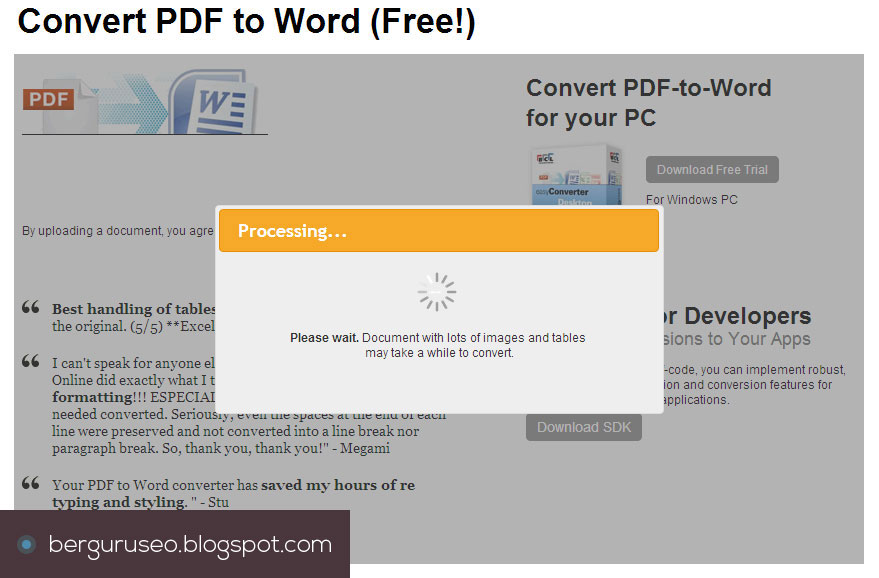
2. Menggunakan Konverter Online Gratis
Banyak situs web menawarkan layanan konversi PDF ke Word secara gratis. Ini adalah solusi yang cepat dan mudah jika Anda hanya perlu mengonversi satu atau beberapa file sesekali dan tidak ingin menginstal perangkat lunak apa pun.
Beberapa Konverter Online Populer:
- Adobe Acrobat Online: Adobe, pencipta format PDF, menawarkan alat konversi online yang sangat andal.
- Smallpdf: Situs ini sangat populer karena antarmukanya yang ramah pengguna dan berbagai alat PDF lainnya.
- iLovePDF: Mirip dengan Smallpdf, iLovePDF menyediakan berbagai fitur untuk memanipulasi PDF, termasuk konversi ke Word.
- PDF2DOC: Situs khusus untuk konversi PDF ke DOC/DOCX.
Cara Melakukannya (Umumnya):
- Buka situs web konverter online pilihan Anda.
- Cari tombol
Upload FileatauPilih Filedan unggah file PDF Anda. - Pilih format output
Word(biasanya .docx). - Klik tombol
ConvertatauMulai Konversi. - Tunggu hingga proses selesai.
- Unduh file Word yang telah dikonversi.
Keuntungan:
- Akses cepat dan mudah dari browser apa pun.
- Gratis untuk penggunaan dasar atau jumlah file tertentu.
- Tidak perlu menginstal perangkat lunak.
- Banyak pilihan yang tersedia.
Kekurangan:
- Privasi dan Keamanan: Anda mengunggah dokumen Anda ke server pihak ketiga. Pastikan Anda menggunakan situs tepercaya, terutama untuk dokumen sensitif.
- Batasan Ukuran dan Jumlah File: Layanan gratis sering kali memiliki batasan pada ukuran file atau jumlah file yang dapat dikonversi per hari.
- Kualitas Konversi Bervariasi: Kualitas konversi dapat sangat bervariasi antar situs.
- Iklan dan Pop-up: Beberapa situs gratis mungkin menampilkan banyak iklan.
3. Menggunakan Adobe Acrobat Pro DC
Adobe Acrobat Pro DC adalah perangkat lunak profesional untuk mengelola dan mengedit file PDF. Ini adalah solusi paling kuat dan komprehensif jika Anda sering bekerja dengan PDF dan membutuhkan hasil konversi yang paling akurat, terutama untuk dokumen yang kompleks.
Cara Melakukannya:
- Buka Adobe Acrobat Pro DC.
- Pilih
File>Opendan buka file PDF Anda. - Pilih
File>Export To>Microsoft Word>Word Document. - Pilih lokasi untuk menyimpan file dan klik
Save. - Anda juga dapat mengklik opsi
Settingssebelum menyimpan untuk menyesuaikan parameter konversi, seperti mempertahankan tata letak atau memulihkan font.
Keuntungan:
- Kualitas konversi terbaik dan paling akurat, terutama untuk tata letak yang kompleks.
- Menyediakan kontrol granular atas proses konversi.
- Kemampuan OCR yang sangat baik untuk PDF yang dipindai.
- Perangkat lunak komprehensif untuk semua kebutuhan PDF Anda.
Kekurangan:
- Berbayar (memerlukan langganan).
- Mungkin berlebihan jika Anda hanya perlu mengonversi file sesekali.
4. Menggunakan Perangkat Lunak Konverter PDF Lainnya
Selain Adobe Acrobat Pro DC, ada banyak perangkat lunak konverter PDF berbayar lainnya yang tersedia, baik yang berdiri sendiri maupun sebagai bagian dari suite perkantoran. Beberapa contoh populer termasuk:
- Nitro Pro: Alternatif yang kuat untuk Adobe Acrobat.
- Foxit PhantomPDF (sekarang Foxit PDF Editor): Perangkat lunak PDF serbaguna lainnya.
- Wondershare PDFelement: Menawarkan keseimbangan antara fitur dan harga.
Metode penggunaannya biasanya serupa dengan Adobe Acrobat Pro DC, yaitu membuka PDF, lalu mengekspornya ke format Word.
Keuntungan:
- Menawarkan kualitas konversi yang baik, seringkali setara dengan Adobe Acrobat.
- Banyak fitur tambahan untuk pengeditan PDF.
Kekurangan:
- Berbayar.
- Memerlukan instalasi perangkat lunak.
5. Menggunakan Google Docs
Google Docs dapat membuka file PDF dan mengonversinya menjadi format yang dapat diedit, meskipun dengan cara yang sedikit berbeda. Ini adalah opsi gratis yang bagus jika Anda menggunakan ekosistem Google.
Cara Melakukannya:
- Buka Google Drive Anda.
- Klik
New>File uploaddan unggah file PDF Anda. - Setelah terunggah, klik kanan pada file PDF di Google Drive.
- Pilih
Open with>Google Docs. - Google Docs akan mencoba mengonversi PDF menggunakan OCR jika diperlukan dan membukanya sebagai dokumen yang dapat diedit.
- Periksa hasilnya dan lakukan penyesuaian.
- Untuk menyimpannya sebagai file Word, pilih
File>Download>Microsoft Word (.docx).
Keuntungan:
- Gratis.
- Menggunakan OCR bawaan, yang berguna untuk PDF yang dipindai.
- Terintegrasi dengan Google Drive.
Kekurangan:
- Tata letak yang kompleks mungkin tidak tertangani dengan sempurna.
- Perlu mengunggah ke Google Drive terlebih dahulu.
Tips untuk Hasil Konversi yang Optimal
Untuk mendapatkan hasil terbaik saat mengubah PDF ke Word, pertimbangkan tips berikut:
- Pilih Metode yang Tepat: Untuk dokumen sederhana, Microsoft Word atau konverter online gratis sudah cukup. Untuk dokumen kompleks atau yang membutuhkan akurasi tinggi, Adobe Acrobat Pro DC atau perangkat lunak profesional lainnya adalah pilihan terbaik.
- Periksa Dokumen Hasil Konversi dengan Teliti: Jangan pernah berasumsi konversi 100% sempurna. Selalu buka file Word yang dikonversi dan bandingkan dengan PDF asli. Periksa kesalahan tata letak, pemformatan yang hilang, teks yang salah, dan gambar yang bergeser.
- Gunakan OCR untuk PDF yang Dipindai: Jika PDF Anda adalah hasil pemindaian (tidak ada teks yang dapat dipilih), pastikan alat konversi yang Anda gunakan memiliki fitur OCR yang kuat. Google Docs, Adobe Acrobat Pro, dan banyak konverter online berkualitas tinggi menyediakan OCR.
- Sederhanakan Tata Letak PDF Jika Memungkinkan: Jika Anda memiliki kontrol atas pembuatan PDF, cobalah untuk membuatnya sesederhana mungkin. Hindari menggunakan banyak kolom atau tabel yang sangat rumit jika Anda tahu perlu diedit nanti.
- Pertimbangkan Font: Gunakan font standar yang umum tersedia di banyak sistem jika Anda ingin meminimalkan masalah font saat konversi.
- Simpan Sebagai PDF Baru Setelah Diedit: Setelah Anda selesai mengedit dokumen Word, Anda mungkin ingin menyimpannya kembali sebagai PDF untuk dibagikan, memastikan tata letaknya tetap utuh.
Kesimpulan
Mengubah PDF menjadi dokumen Word yang dapat diedit adalah keterampilan penting di era digital. Dengan kemajuan teknologi, proses ini menjadi semakin mudah dan akurat. Baik Anda menggunakan fitur bawaan Microsoft Word, alat konversi online gratis, atau perangkat lunak profesional seperti Adobe Acrobat, Anda memiliki banyak pilihan untuk mendapatkan kembali kontrol atas dokumen Anda.
Ingatlah untuk selalu memeriksa hasil konversi dengan cermat dan memilih metode yang paling sesuai dengan kebutuhan spesifik Anda, tingkat kompleksitas dokumen, dan prioritas privasi Anda. Dengan panduan ini, Anda kini siap untuk mengatasi tantangan konversi PDF ke Word dan memastikan bahwa informasi Anda selalu dapat diakses dan dimodifikasi sesuai keinginan Anda.


Tinggalkan Balasan