


Di era digital yang serba cepat ini, dokumen elektronik menjadi bagian tak terpisahkan dari kehidupan sehari-hari, baik untuk keperluan pribadi maupun profesional. Di antara berbagai format dokumen yang ada, PDF (Portable Document Format) dan Word (dalam format .doc atau .docx) adalah dua format yang paling umum digunakan. PDF sangat populer karena kemampuannya menjaga format asli dokumen di berbagai perangkat dan sistem operasi, menjadikannya ideal untuk berbagi dokumen yang konsisten. Di sisi lain, format Word menawarkan fleksibilitas luar biasa untuk pengeditan.
Namun, seringkali kita dihadapkan pada situasi di mana kita memiliki dokumen penting dalam format PDF, namun membutuhkan kemampuan untuk mengedit isinya. Inilah saatnya kebutuhan untuk mengubah PDF ke Word muncul. Untungnya, di era internet yang canggih ini, mengubah PDF ke Word menjadi lebih mudah dari sebelumnya berkat alat konversi online. Artikel ini akan membahas secara mendalam tentang bagaimana cara mengubah PDF ke Word secara online, berbagai kelebihan dan kekurangan metode ini, serta tips untuk mendapatkan hasil terbaik.
Mengapa Kita Perlu Mengubah PDF ke Word?
Sebelum melangkah lebih jauh, mari kita pahami mengapa kebutuhan untuk mengonversi PDF ke Word seringkali muncul:
- Pengeditan Konten: Kebutuhan paling mendasar adalah kemampuan untuk mengedit teks, menambahkan atau menghapus informasi, memperbaiki kesalahan ketik, atau memperbarui data dalam dokumen PDF. Format PDF dirancang untuk dibaca, bukan diedit dengan mudah.
- Penambahan Elemen Baru: Anda mungkin perlu menambahkan anotasi, komentar, gambar baru, tabel, atau elemen grafis lainnya yang tidak dapat dilakukan dengan mudah pada PDF.
- Format Ulang Dokumen: Terkadang, Anda perlu menyesuaikan tata letak, font, ukuran teks, atau margin dokumen agar sesuai dengan standar tertentu atau preferensi pribadi Anda.
- Penggunaan Kembali Konten: Anda mungkin ingin menggunakan sebagian teks atau informasi dari PDF dalam dokumen Word baru untuk keperluan lain, seperti membuat laporan, presentasi, atau artikel blog.
- Kolaborasi: Dalam tim, seringkali lebih mudah untuk berkolaborasi pada dokumen yang dapat diedit. Mengubah PDF ke Word memungkinkan anggota tim untuk memberikan masukan dan melakukan perubahan secara langsung.
Berbagai Metode Konversi PDF ke Word Online
Saat ini, ada banyak sekali layanan konversi PDF ke Word online yang tersedia. Sebagian besar berfungsi dengan prinsip yang sama: Anda mengunggah file PDF Anda, server mereka memprosesnya, dan kemudian Anda dapat mengunduh versi Word yang telah dikonversi. Berikut adalah beberapa kategori umum dari layanan ini:
- Layanan Konversi Gratis: Banyak situs web menawarkan konversi PDF ke Word secara gratis. Ini adalah pilihan yang sangat baik untuk kebutuhan sesekali atau ketika Anda tidak memiliki persyaratan yang sangat ketat terkait kualitas konversi.
- Layanan Berbayar (dengan Fitur Tambahan): Beberapa platform menawarkan paket berbayar yang memberikan fitur tambahan seperti konversi yang lebih cepat, konversi batch (beberapa file sekaligus), OCR (Optical Character Recognition) yang lebih canggih, dan tidak adanya batasan ukuran file atau jumlah konversi.
- Fitur Konversi Bawaan di Perangkat Lunak Office: Perlu dicatat bahwa Microsoft Word sendiri, dalam versi terbarunya, memiliki kemampuan untuk membuka dan mengonversi file PDF secara langsung. Meskipun bukan "online tool" dalam arti situs web terpisah, ini adalah alternatif yang sangat kuat jika Anda memiliki langganan Microsoft 365 atau versi Office yang relevan.
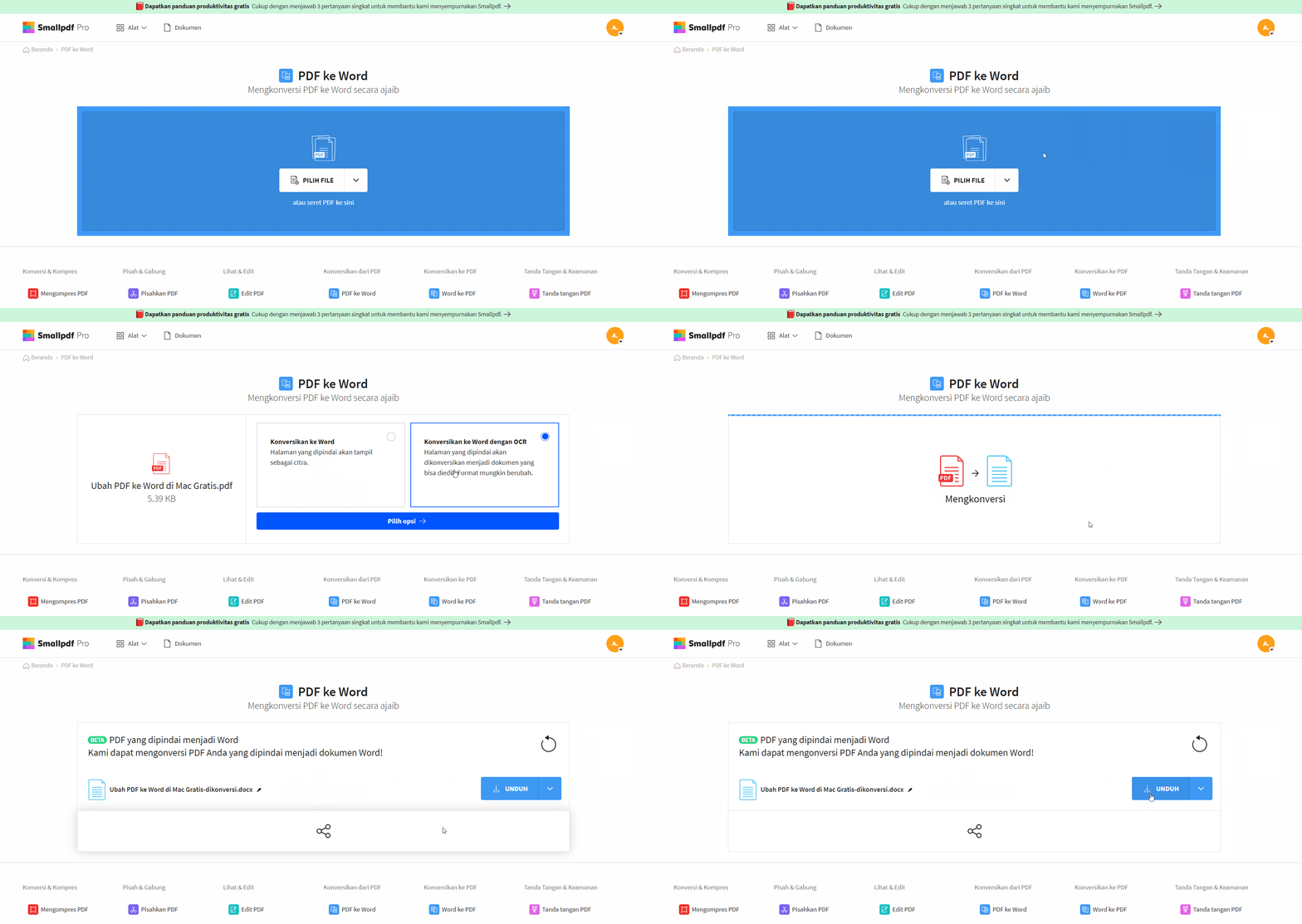
Langkah-langkah Umum Mengubah PDF ke Word Online
Meskipun setiap situs web mungkin memiliki sedikit perbedaan dalam antarmukanya, langkah-langkah umum untuk mengubah PDF ke Word secara online biasanya meliputi:
- Pilih Layanan Konversi: Cari layanan konversi PDF ke Word online yang terpercaya. Beberapa contoh populer termasuk Smallpdf, iLovePDF, Adobe Acrobat Online, dan banyak lagi. Anda bisa mencarinya melalui mesin pencari dengan kata kunci seperti "ubah pdf ke word online gratis" atau "convert pdf to word online".
- Unggah File PDF Anda: Kunjungi situs web layanan tersebut. Anda akan menemukan tombol atau area yang ditujukan untuk mengunggah file Anda. Klik tombol tersebut dan pilih file PDF yang ingin Anda konversi dari komputer atau perangkat penyimpanan cloud Anda.
- Mulai Proses Konversi: Setelah file terunggah, biasanya akan ada tombol untuk memulai proses konversi. Klik tombol ini. Layanan akan mulai memproses file Anda. Waktu yang dibutuhkan akan bervariasi tergantung pada ukuran file, kompleksitas dokumen, dan kecepatan server layanan tersebut.
- Unduh File Word yang Dikonversi: Setelah proses konversi selesai, Anda akan diberikan tautan untuk mengunduh file Word yang telah dikonversi. Klik tautan tersebut dan simpan file di lokasi yang Anda inginkan di perangkat Anda.
- Buka dan Periksa File Word: Buka file Word yang telah diunduh menggunakan Microsoft Word atau program pengolah kata lain yang kompatibel. Periksa dengan seksama apakah format, tata letak, dan kontennya sesuai dengan harapan Anda.
Kelebihan Mengubah PDF ke Word Online
Menggunakan alat konversi online menawarkan sejumlah keuntungan signifikan:
- Aksesibilitas: Anda dapat mengakses layanan ini dari perangkat apa pun yang terhubung ke internet, tanpa perlu menginstal perangkat lunak khusus. Ini sangat nyaman saat Anda sedang bepergian atau menggunakan komputer publik.
- Kecepatan dan Efisiensi: Untuk dokumen yang tidak terlalu kompleks, proses konversi online biasanya sangat cepat. Anda bisa mendapatkan file Word Anda dalam hitungan menit.
- Kemudahan Penggunaan: Sebagian besar platform konversi online memiliki antarmuka yang sangat intuitif dan mudah digunakan, bahkan bagi pengguna yang kurang paham teknologi.
- Biaya Efektif: Banyak layanan gratis tersedia, menghilangkan kebutuhan untuk membeli perangkat lunak pengolah kata mahal hanya untuk kebutuhan konversi sesekali.
- Tidak Perlu Instalasi: Anda tidak perlu khawatir tentang mengunduh dan menginstal program baru yang mungkin memakan ruang penyimpanan atau memerlukan pembaruan rutin.
Tantangan dan Keterbatasan Konversi PDF ke Word Online
Meskipun menawarkan banyak kemudahan, konversi PDF ke Word secara online juga memiliki beberapa tantangan dan keterbatasan yang perlu Anda ketahui:
- Kualitas Konversi yang Bervariasi: Kualitas hasil konversi sangat bergantung pada kompleksitas dokumen PDF asli. Dokumen dengan tata letak yang rumit, banyak gambar, tabel, kolom, atau font non-standar mungkin tidak dikonversi dengan sempurna. Anda mungkin menemukan pergeseran tata letak, teks yang tumpang tindih, atau gambar yang terdistorsi.
- Ketergantungan pada Koneksi Internet: Anda memerlukan koneksi internet yang stabil untuk mengunggah file dan mengunduh hasil konversi. Jika koneksi Anda buruk, prosesnya bisa terganggu atau memakan waktu lebih lama.
- Masalah Keamanan dan Privasi: Saat mengunggah dokumen ke layanan online, ada potensi risiko keamanan dan privasi, terutama jika dokumen tersebut berisi informasi sensitif. Penting untuk memilih layanan yang memiliki reputasi baik dan kebijakan privasi yang jelas.
- Batasan Layanan Gratis: Layanan gratis seringkali memiliki batasan pada ukuran file, jumlah konversi per hari, atau fitur yang tersedia. Anda mungkin perlu berlangganan untuk mendapatkan fungsionalitas penuh.
- Dokumen Hasil Pindaian (Scan): Jika PDF Anda adalah hasil pindaian gambar (bukan teks yang dapat dipilih), konversi langsung ke Word tidak akan menghasilkan teks yang dapat diedit. Anda memerlukan alat yang mendukung OCR (Optical Character Recognition) untuk mengenali teks dari gambar. Meskipun beberapa alat online menawarkan OCR, kualitasnya bisa bervariasi.
Tips untuk Mendapatkan Hasil Konversi Terbaik
Untuk meminimalkan masalah dan mendapatkan hasil konversi yang optimal, pertimbangkan tips berikut:
-
Pilih Alat Konversi yang Tepat:
- Untuk Dokumen Sederhana: Alat konversi gratis yang umum sudah cukup.
- Untuk Dokumen Kompleks atau Hasil Pindaian: Cari layanan yang secara spesifik menyebutkan dukungan OCR berkualitas tinggi atau menawarkan fitur konversi canggih.
- Pertimbangkan Adobe Acrobat Online: Sebagai pencipta format PDF, Adobe seringkali menawarkan hasil konversi yang sangat baik, meskipun beberapa fitur mungkin memerlukan langganan.
- Periksa Ulasan: Cari ulasan tentang berbagai alat konversi untuk melihat pengalaman pengguna lain.
-
Siapkan File PDF Anda:
- Pastikan PDF adalah Teks (Bukan Gambar): Jika memungkinkan, gunakan PDF yang dibuat dari dokumen digital (bukan hasil pindaian). Ini akan memberikan hasil konversi terbaik.
- Periksa Tata Letak: Dokumen dengan tata letak yang terlalu rumit (misalnya, banyak kolom, kotak teks yang bertumpuk) lebih rentan mengalami masalah konversi.
-
Setelah Konversi, Lakukan Pemeriksaan Menyeluruh:
- Periksa Tata Letak dan Format: Bandingkan file Word dengan PDF asli. Perhatikan tata letak, perataan teks, spasi, nomor halaman, dan header/footer.
- Periksa Konten Teks: Baca kembali seluruh teks untuk memastikan tidak ada kesalahan pengetikan atau kata-kata yang hilang akibat proses konversi.
- Periksa Gambar dan Tabel: Pastikan gambar masih utuh dan tabel memiliki format yang benar.
-
Gunakan Fitur Perbaikan di Word:
- Setelah mengonversi, Anda dapat menggunakan fitur-fitur di Microsoft Word untuk memperbaiki masalah kecil yang mungkin muncul. Ini bisa meliputi penyesuaian spasi, perataan, atau pemformatan ulang tabel.
-
Pertimbangkan Solusi Alternatif jika Diperlukan:
- Jika hasil konversi online tidak memuaskan untuk dokumen yang sangat penting atau kompleks, pertimbangkan untuk menggunakan perangkat lunak konversi PDF desktop yang lebih canggih (seperti Adobe Acrobat Pro) atau bahkan mempertimbangkan untuk membuat ulang dokumen tersebut dari awal jika memungkinkan.
- Untuk PDF hasil pindaian, pastikan Anda menggunakan alat OCR yang handal.
Keamanan dan Privasi Saat Menggunakan Layanan Online
Aspek keamanan dan privasi adalah hal yang krusial saat menggunakan layanan konversi PDF ke Word online. Berikut adalah beberapa panduan untuk meminimalkan risiko:
- Pilih Layanan Terpercaya: Gunakan layanan dari penyedia yang memiliki reputasi baik dan telah lama beroperasi. Cari informasi tentang kebijakan privasi mereka.
- Periksa Kebijakan Privasi: Baca kebijakan privasi layanan tersebut. Perhatikan bagaimana mereka menyimpan, menggunakan, dan menghapus file Anda setelah konversi. Layanan yang baik biasanya akan menghapus file Anda dari server mereka setelah periode waktu tertentu (misalnya, beberapa jam).
- Hindari Mengunggah Dokumen Sangat Sensitif: Jika dokumen Anda berisi informasi pribadi yang sangat rahasia, data keuangan, atau rahasia perusahaan, pertimbangkan kembali untuk mengunggahnya ke layanan online gratis.
- Gunakan Koneksi Aman: Pastikan Anda menggunakan koneksi internet yang aman, terutama saat mengunggah dokumen sensitif. Hindari menggunakan Wi-Fi publik yang tidak terenkripsi.
- Perhatikan Izin yang Diminta: Beberapa layanan mungkin meminta izin tambahan yang tidak relevan. Hati-hati dan berikan hanya izin yang benar-benar diperlukan.
Alternatif Selain Konversi Online
Selain menggunakan alat konversi online, ada beberapa alternatif lain yang bisa Anda pertimbangkan:
- Microsoft Word (Bawaan): Seperti yang disebutkan sebelumnya, versi modern Microsoft Word dapat membuka file PDF dan mencoba mengonversinya menjadi dokumen yang dapat diedit. Ini seringkali memberikan hasil yang sangat baik. Cukup buka Word, pilih "File" > "Buka", lalu pilih file PDF Anda. Word akan memberi tahu Anda bahwa ia akan mengonversi PDF menjadi dokumen Word yang dapat diedit.
- Perangkat Lunak Konversi PDF Desktop: Perangkat lunak seperti Adobe Acrobat Pro, Nitro PDF, Foxit PhantomPDF, dan lainnya menawarkan fitur konversi yang lebih kuat dan terkontrol. Ini adalah pilihan yang baik jika Anda seringkali perlu mengonversi PDF atau membutuhkan hasil yang sangat presisi.
- Menggunakan Google Docs: Anda juga bisa mengunggah file PDF ke Google Drive, lalu membukanya dengan Google Docs. Google Docs memiliki kemampuan OCR yang cukup baik untuk mengekstrak teks dari PDF, terutama untuk dokumen yang berfokus pada teks.
Kesimpulan
Mengubah PDF ke Word secara online telah menjadi solusi yang sangat populer dan efisien bagi banyak orang yang membutuhkan fleksibilitas pengeditan pada dokumen mereka. Dengan banyaknya pilihan alat yang tersedia, Anda dapat dengan mudah menemukan solusi yang sesuai dengan kebutuhan Anda, baik itu untuk konversi cepat dan gratis, maupun untuk kebutuhan yang lebih kompleks dengan fitur canggih.
Namun, penting untuk diingat bahwa kualitas konversi dapat bervariasi, dan masalah tata letak atau format terkadang tidak dapat dihindari, terutama untuk dokumen yang rumit. Dengan memilih alat yang tepat, mempersiapkan file Anda dengan baik, dan melakukan pemeriksaan yang cermat setelah konversi, Anda dapat memaksimalkan potensi alat konversi online dan memastikan bahwa dokumen Anda siap digunakan sesuai keinginan Anda. Selalu prioritaskan keamanan dan privasi saat menggunakan layanan online, dan jangan ragu untuk menjelajahi alternatif lain jika diperlukan. Dengan pengetahuan yang tepat, mengubah PDF ke Word akan menjadi tugas yang mudah dan lancar.


Tinggalkan Balasan