


Dalam era digital ini, dokumen PDF menjadi format yang sangat umum untuk berbagi informasi, baik itu laporan bisnis, materi pelajaran, faktur, maupun dokumen penting lainnya. Namun, seringkali kita dihadapkan pada situasi di mana PDF yang kita miliki bukanlah dokumen teks yang dapat diedit secara langsung, melainkan hasil scan atau gambar teks. Di sinilah teknologi Optical Character Recognition (OCR) berperan penting. OCR memungkinkan kita untuk mengubah gambar teks dalam PDF menjadi teks yang dapat dikenali dan diedit, yang kemudian dapat dengan mudah dikonversi ke format yang lebih fleksibel seperti Microsoft Word.
Artikel ini akan membahas secara mendalam tentang apa itu OCR, mengapa kita perlu mengubah PDF OCR ke Word, serta berbagai metode dan alat yang dapat digunakan untuk melakukan konversi ini. Kami akan menjelajahi opsi gratis maupun berbayar, serta memberikan tips dan trik agar hasil konversi Anda optimal.
Apa Itu OCR?
Optical Character Recognition (OCR) adalah teknologi yang digunakan untuk mendeteksi dan mengenali karakter teks dalam sebuah gambar, seperti hasil scan dokumen, foto, atau bahkan tangkapan layar. Setelah teks dikenali, OCR mengubahnya menjadi data teks yang dapat dicari, disalin, dan diedit oleh komputer. Bayangkan seperti mata buatan yang bisa "membaca" huruf pada sebuah gambar.
Proses kerja OCR umumnya melibatkan beberapa tahapan:
- Pra-pemrosesan Gambar: Tahap ini bertujuan untuk membersihkan gambar dari berbagai gangguan seperti noise, distorsi, atau sudut yang miring. Ini bisa meliputi deskewing (meluruskan gambar yang miring), binarization (mengubah gambar menjadi hitam putih), dan noise reduction.
- Deteksi Teks: Algoritma OCR mengidentifikasi area mana dalam gambar yang kemungkinan besar berisi teks.
- Segmentasi Karakter: Teks yang terdeteksi kemudian dipisahkan menjadi karakter-karakter individual (huruf, angka, simbol).
- Pengenalan Karakter: Setiap karakter individual dicocokkan dengan basis data karakter yang dikenal oleh OCR untuk menentukan identitasnya.
- Pasca-pemrosesan: Tahap ini melibatkan koreksi kesalahan pengenalan, pemulihan tata letak, dan format teks.
Semakin baik kualitas gambar asli dan semakin canggih algoritma OCR yang digunakan, semakin akurat hasil pengenalannya.
Mengapa Mengubah PDF OCR ke Word?
Mengapa repot-repot mengubah PDF OCR ke Word? Ada beberapa alasan kuat yang mendasarinya:
- Editabilitas: Ini adalah alasan utama. Dokumen PDF yang berupa gambar teks tidak dapat diedit sama sekali. Anda tidak bisa mengubah kata, memperbaiki typo, atau menambahkan informasi baru. Dengan mengonversinya ke Word, Anda mendapatkan kembali kemampuan untuk mengedit konten teks secara bebas.
- Fleksibilitas Format: Dokumen Word (format
.docx) menawarkan fleksibilitas yang jauh lebih besar dalam hal format. Anda bisa dengan mudah mengubah font, ukuran teks, warna, menambahkan gambar, tabel, header, footer, dan berbagai elemen desain lainnya. - Pencarian dan Penyalinan: Teks dalam PDF OCR tidak dapat dicari menggunakan fungsi "cari" pada komputer Anda. Anda juga tidak bisa menyalinnya untuk ditempel di tempat lain. Setelah dikonversi ke Word, teks menjadi dapat dicari dan disalin dengan mudah.
- Integrasi dengan Aplikasi Lain: Dokumen Word lebih mudah diintegrasikan dengan aplikasi Microsoft Office lainnya seperti Excel, PowerPoint, atau Outlook. Anda bisa menyalin data dari Word ke Excel, misalnya, dengan lebih lancar.
- Penghematan Waktu dan Tenaga: Daripada mengetik ulang seluruh dokumen secara manual dari awal, menggunakan konverter OCR adalah cara yang jauh lebih efisien dan hemat waktu.
- Aksesibilitas: Bagi pengguna yang memiliki keterbatasan visual, mengonversi PDF OCR ke Word memungkinkan penggunaan screen reader atau perangkat lunak aksesibilitas lainnya untuk membaca dan berinteraksi dengan konten dokumen.
Metode Mengubah PDF OCR ke Word
Ada berbagai cara untuk melakukan konversi PDF OCR ke Word, mulai dari menggunakan perangkat lunak khusus hingga layanan online. Pilihan terbaik tergantung pada kebutuhan Anda, anggaran, dan tingkat kerahasiaan dokumen.
1. Menggunakan Microsoft Word Sendiri
Menariknya, versi terbaru Microsoft Word (Office 2013 dan yang lebih baru) memiliki kemampuan OCR bawaan. Anda dapat langsung membuka file PDF yang berisi teks gambar di Word, dan Word akan mencoba mengonversinya secara otomatis.
Cara:
- Buka Microsoft Word.
- Klik File > Buka.
- Pilih file PDF yang ingin Anda konversi.
- Word akan menampilkan pesan yang memberitahukan bahwa ia akan mengubah PDF menjadi dokumen Word yang dapat diedit. Klik OK.
- Tunggu proses konversi selesai. Hasilnya mungkin memerlukan penyesuaian format.
Kelebihan:
- Sangat mudah diakses jika Anda sudah memiliki Microsoft Word versi terbaru.
- Tidak perlu mengunduh perangkat lunak tambahan atau menggunakan layanan online.
Kekurangan:
- Akurasi OCR mungkin tidak sebaik perangkat lunak khusus, terutama untuk dokumen dengan tata letak kompleks atau kualitas gambar yang buruk.
- Format dokumen mungkin seringkali berantakan setelah konversi, memerlukan banyak penyesuaian.
2. Menggunakan Layanan Konverter PDF Online
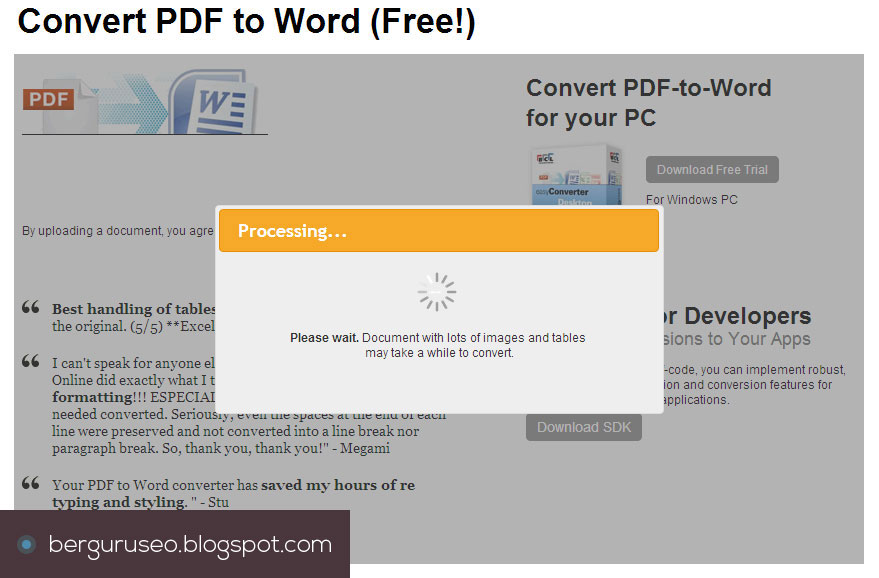
Banyak situs web menawarkan layanan konversi PDF ke Word gratis atau berbayar yang mendukung OCR. Ini adalah pilihan yang nyaman jika Anda hanya sesekali perlu melakukan konversi dan tidak ingin menginstal perangkat lunak apa pun.
Contoh Layanan Populer:
- Adobe Acrobat Online: Adobe, pencipta format PDF, menawarkan alat online yang sangat mumpuni. Layanan gratisnya memiliki batasan, tetapi versi berbayarnya sangat kuat.
- Smallpdf: Platform populer yang menawarkan berbagai alat PDF, termasuk konverter OCR.
- ILovePDF: Mirip dengan Smallpdf, menawarkan berbagai alat PDF gratis dengan fitur OCR.
- OnlineOCR.net: Layanan yang khusus berfokus pada konversi OCR.
Cara Umum Menggunakan Layanan Online:
- Buka situs web penyedia layanan konversi.
- Pilih opsi "PDF to Word" atau "OCR to Word".
- Unggah file PDF Anda.
- Jika diminta, pilih bahasa dokumen Anda untuk meningkatkan akurasi OCR.
- Pilih opsi OCR jika tersedia.
- Klik tombol "Convert" atau "Mulai".
- Unduh file Word yang telah dikonversi setelah proses selesai.
Kelebihan:
- Akses mudah dari browser mana pun, di perangkat apa pun.
- Tidak memerlukan instalasi perangkat lunak.
- Banyak pilihan gratis untuk penggunaan dasar.
Kekurangan:
- Keamanan dan Privasi: Mengunggah dokumen sensitif ke layanan online bisa menjadi risiko keamanan. Pastikan Anda menggunakan penyedia yang tepercaya dan memahami kebijakan privasi mereka.
- Batasan Ukuran File dan Jumlah Konversi: Layanan gratis seringkali memiliki batasan pada ukuran file yang dapat diunggah atau jumlah konversi yang dapat dilakukan per hari.
- Kualitas Bervariasi: Akurasi OCR dapat bervariasi antar penyedia layanan.
3. Menggunakan Perangkat Lunak Desktop Khusus OCR
Untuk hasil terbaik, terutama jika Anda sering berurusan dengan dokumen PDF OCR, berinvestasi dalam perangkat lunak desktop khusus OCR adalah pilihan yang sangat direkomendasikan. Perangkat lunak ini biasanya menawarkan fitur yang lebih canggih, akurasi lebih tinggi, dan kontrol lebih besar atas proses konversi.
Contoh Perangkat Lunak Populer:
- Adobe Acrobat Pro DC: Ini adalah standar industri untuk manajemen PDF. Fitur OCR-nya sangat kuat, mampu menangani berbagai jenis dokumen dan mempertahankan tata letak dengan baik.
- ABBYY FineReader: Dianggap sebagai salah satu yang terbaik di kelasnya untuk akurasi OCR. Menawarkan fitur-fitur canggih untuk pemulihan tata letak dan berbagai format ekspor.
- Readiris: Pilihan lain yang kuat dengan antarmuka yang intuitif dan kemampuan OCR yang solid.
- OmniPage Ultimate: Perangkat lunak OCR profesional yang dikenal karena akurasi dan fitur pemrosesan batch-nya.
Cara Umum Menggunakan Perangkat Lunak Desktop:
- Instal perangkat lunak OCR pilihan Anda.
- Buka perangkat lunak dan pilih opsi untuk membuka atau mengimpor file PDF.
- Aktifkan fitur OCR (biasanya ada opsi "Recognize Text" atau "Run OCR").
- Pilih bahasa dokumen Anda.
- Konfigurasi pengaturan lain jika diperlukan (misalnya, pemulihan tata letak).
- Pilih format keluaran sebagai Microsoft Word (.docx).
- Jalankan proses konversi.
- Simpan file Word yang dihasilkan.
Kelebihan:
- Akurasi Terbaik: Umumnya memberikan hasil OCR paling akurat.
- Kontrol Penuh: Anda memiliki kontrol penuh atas proses konversi dan pengaturan.
- Keamanan: Dokumen tetap berada di komputer Anda, menjamin privasi dan keamanan.
- Fitur Lanjutan: Seringkali menyertakan fitur pemrosesan batch, pengeditan gambar, dan pemulihan tata letak yang canggih.
- Bekerja Offline: Tidak memerlukan koneksi internet.
Kekurangan:
- Biaya: Perangkat lunak profesional biasanya berbayar dan bisa cukup mahal.
- Instalasi: Memerlukan instalasi di komputer Anda.
Tips untuk Hasil Konversi OCR yang Optimal
Terlepas dari metode apa yang Anda pilih, ada beberapa tips yang dapat membantu Anda mendapatkan hasil konversi yang lebih baik:
-
Gunakan File PDF Berkualitas Tinggi:
- Resolusi Tinggi: Pastikan PDF asli memiliki resolusi yang cukup tinggi (minimal 300 dpi untuk hasil scan yang baik). Gambar yang buram atau berpiksel akan menghasilkan pengenalan teks yang buruk.
- Kecerahan dan Kontras: Dokumen yang terang dengan teks yang jelas dan kontras yang baik akan lebih mudah dikenali oleh OCR. Hindari PDF yang terlalu gelap, terlalu terang, atau memiliki banyak coretan.
- Tidak Miring: Jika PDF adalah hasil scan, pastikan dokumen tersebut tidak miring. Banyak alat OCR memiliki fitur untuk meluruskan gambar, tetapi hasil terbaik didapat dari gambar yang sudah lurus.
-
Pilih Bahasa yang Tepat: Saat menggunakan alat OCR, selalu pilih bahasa yang sesuai dengan teks dalam dokumen Anda. Ini sangat penting untuk akurasi, terutama untuk karakter khusus atau aksen.
-
Periksa Tata Letak Dokumen:
- Kolom dan Tabel: Dokumen dengan tata letak yang rumit seperti banyak kolom, tabel, atau gambar yang diselingi teks bisa menjadi tantangan bagi OCR. Perangkat lunak yang lebih canggih biasanya lebih baik dalam menangani ini.
- Font yang Tidak Biasa: Font yang sangat artistik, tulisan tangan, atau font yang jarang digunakan bisa lebih sulit dikenali.
-
Koreksi Manual Setelah Konversi:
- Selalu Periksa Ulang: Tidak ada sistem OCR yang 100% sempurna. Selalu luangkan waktu untuk membaca kembali dokumen Word yang dikonversi dan bandingkan dengan PDF asli untuk memperbaiki kesalahan pengenalan.
- Perbaiki Format: Kemungkinan besar Anda perlu melakukan penyesuaian format, seperti mengatur ulang tata letak, mengganti font, atau memperbaiki tabel.
-
Pertimbangkan Kerahasiaan Dokumen: Untuk dokumen yang sangat rahasia, hindari menggunakan layanan konverter PDF online. Gunakan perangkat lunak desktop yang aman atau fitur OCR bawaan di Microsoft Word.
-
Gunakan Fitur Pra-pemrosesan: Jika perangkat lunak OCR Anda menawarkan fitur pra-pemrosesan gambar (seperti meluruskan, meningkatkan kontras, atau menghapus noise), gunakanlah sebelum menjalankan OCR untuk mendapatkan hasil yang lebih baik.
Kesimpulan
Mengubah PDF OCR ke dokumen Word adalah keterampilan yang sangat berharga di dunia kerja maupun akademik. Dengan memahami apa itu OCR dan berbagai metode yang tersedia, Anda dapat memilih solusi yang paling sesuai dengan kebutuhan Anda. Baik Anda memilih kemudahan layanan online, kepraktisan fitur bawaan Microsoft Word, atau keandalan perangkat lunak desktop khusus, kunci keberhasilan terletak pada kualitas gambar asli dan kesabaran dalam melakukan koreksi akhir. Dengan sedikit usaha, Anda dapat mengubah PDF yang tadinya kaku menjadi dokumen Word yang dinamis, dapat diedit, dan siap untuk dimanipulasi lebih lanjut.


Tinggalkan Balasan