


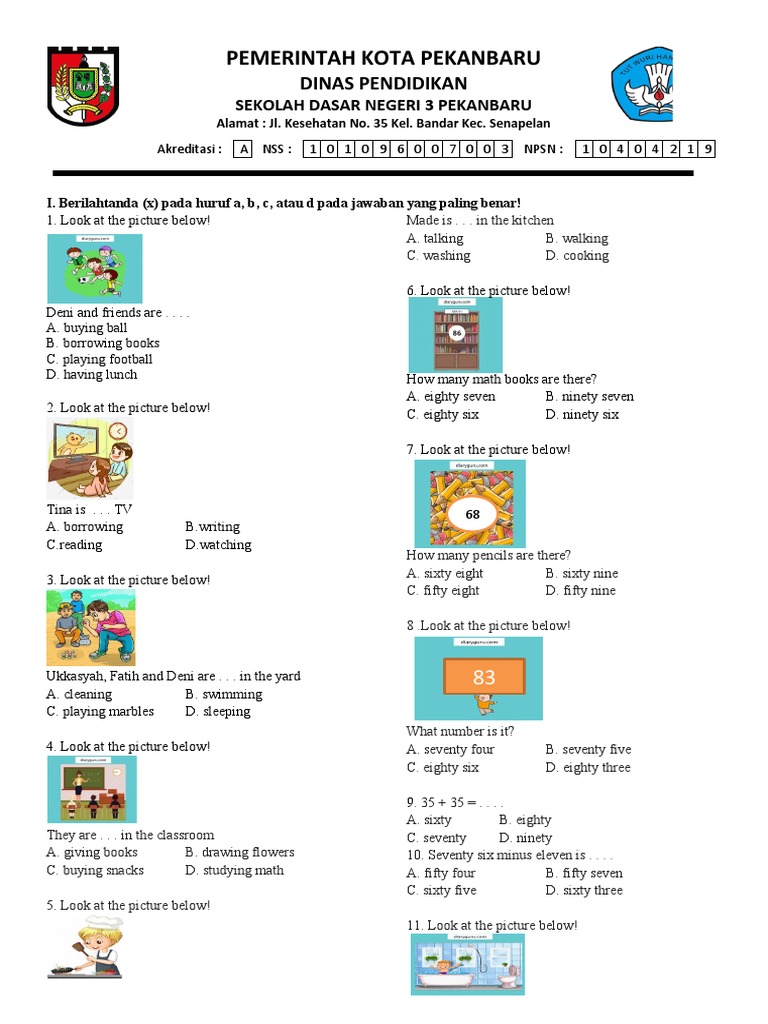
File PDF (Portable Document Format) telah menjadi standar de facto untuk berbagi dokumen secara digital. Keunggulannya dalam mempertahankan tata letak, font, dan gambar membuatnya sangat populer. Namun, ketika sebuah PDF dibuat dari hasil pemindaian (scan), ia sebenarnya hanyalah sekumpulan gambar teks, bukan teks yang dapat diedit. Hal ini menjadi kendala besar ketika kita perlu mengedit, menyalin, atau mencari informasi di dalamnya. Beruntung, teknologi Optical Character Recognition (OCR) atau Pengenalan Karakter Optik hadir sebagai solusi. Artikel ini akan membahas secara mendalam tentang cara mengubah PDF hasil scan ke format Word yang dapat diedit, lengkap dengan berbagai metode, tips, dan pertimbangan penting.
Mengapa Mengubah PDF Hasil Scan ke Word Penting?
Bayangkan Anda menerima salinan digital dari sebuah buku tua, dokumen penting, atau laporan yang hanya tersedia dalam bentuk cetak dan kemudian dipindai. Dokumen ini tersimpan dalam format PDF, tetapi setiap karakter yang Anda lihat adalah bagian dari gambar. Jika Anda ingin:
- Mengedit Teks: Mengubah kesalahan ketik, menambahkan informasi baru, atau memperbarui data.
- Menyalin Teks: Mengambil kutipan, memindahkan paragraf, atau membuat rangkuman.
- Mencari Informasi: Melakukan pencarian cepat untuk menemukan kata kunci tertentu dalam dokumen yang panjang.
- Memformat Ulang: Mengubah gaya font, ukuran, tata letak, atau menambahkan elemen visual lainnya.
- Mengintegrasikan dengan Dokumen Lain: Menggabungkan konten dari PDF hasil scan ke dalam presentasi, laporan, atau dokumen Word baru.

Tanpa konversi ke format yang dapat diedit seperti Word, semua aktivitas ini menjadi mustahil atau sangat merepotkan. Di sinilah peran OCR menjadi krusial.
Memahami Teknologi OCR
OCR adalah teknologi yang memungkinkan perangkat lunak mengenali karakter teks dalam sebuah gambar. Ketika Anda memindai dokumen, komputer hanya melihat piksel. OCR bekerja dengan menganalisis pola piksel-piksel tersebut, mengidentifikasi bentuk huruf dan angka, lalu mengubahnya menjadi kode teks yang dapat dibaca dan dimanipulasi oleh komputer.
Proses Kerja OCR secara umum:
- Pra-pemrosesan Gambar: Gambar PDF hasil scan akan diolah untuk meningkatkan kualitas, seperti menghilangkan noise, menstabilkan kemiringan (deskewing), dan menyesuaikan kontras.
- Segmentasi: Gambar dibagi menjadi blok-blok teks, baris, dan karakter individu.
- Pengenalan Karakter: Setiap karakter dianalisis dan dicocokkan dengan database karakter yang dikenal. Algoritma pembelajaran mesin sering digunakan untuk meningkatkan akurasi.
- Pasca-pemrosesan: Teks yang dikenali kemudian diolah untuk memperbaiki kesalahan, menebak kata yang hilang, dan menyesuaikan tata letak.
Penting untuk dicatat bahwa akurasi OCR sangat bergantung pada kualitas pemindaian awal. Dokumen yang buram, miring, memiliki noda, atau menggunakan font yang tidak umum akan menghasilkan akurasi OCR yang lebih rendah.
Metode Mengubah PDF Hasil Scan ke Word
Ada berbagai cara untuk melakukan konversi ini, mulai dari perangkat lunak gratis hingga layanan berbayar yang canggih. Berikut adalah beberapa metode yang paling umum dan efektif:
1. Menggunakan Microsoft Word (Versi Terbaru)
Bagi pengguna Microsoft Word versi 2013 ke atas, fitur konversi PDF sudah terintegrasi dan cukup mumpuni, terutama untuk dokumen yang tidak terlalu kompleks.
Langkah-langkah:
- Buka Microsoft Word.
- Klik File > Open.
- Cari dan pilih file PDF hasil scan Anda.
- Word akan menampilkan pesan pemberitahuan bahwa PDF akan dikonversi menjadi dokumen Word yang dapat diedit. Klik OK.
- Word akan memproses dan membuka dokumen dalam format yang dapat diedit.
- Setelah konversi selesai, simpan dokumen dengan mengklik File > Save As dan pilih format
.docx.
Keunggulan:
- Mudah diakses jika Anda sudah memiliki Microsoft Word.
- Tidak memerlukan instalasi perangkat lunak tambahan.
- Cukup baik untuk dokumen dengan tata letak sederhana.
Kelemahan:
- Akurasi mungkin tidak sempurna untuk PDF hasil scan yang kompleks atau berkualitas rendah.
- Tata letak asli mungkin sedikit berubah, terutama untuk tabel atau kolom yang rumit.
- Membutuhkan lisensi Microsoft Word.
2. Menggunakan Google Drive dan Google Docs
Google Drive menawarkan solusi gratis dan efektif untuk mengkonversi PDF hasil scan ke Google Docs, yang kemudian dapat diunduh sebagai file Word.
Langkah-langkah:
- Unggah file PDF hasil scan Anda ke Google Drive.
- Klik kanan pada file PDF yang sudah diunggah.
- Pilih Open with > Google Docs.
- Google Docs akan menggunakan OCR untuk memproses file dan membukanya sebagai dokumen yang dapat diedit.
- Setelah dokumen terbuka, Anda dapat menyalin teksnya atau mengunduhnya dalam format Word.
- Untuk mengunduh sebagai Word: Klik File > Download > Microsoft Word (.docx).
Keunggulan:
- Gratis dan mudah diakses melalui akun Google.
- Akurasi OCR yang cukup baik, bahkan untuk beberapa dokumen yang kompleks.
- Menyimpan format dasar dengan cukup baik.
Kelemahan:
- Membutuhkan koneksi internet.
- Tata letak yang sangat kompleks mungkin tidak tertangani dengan sempurna.
- Proses konversi bisa memakan waktu untuk file besar.
3. Menggunakan Perangkat Lunak OCR Khusus
Ada banyak perangkat lunak khusus OCR yang menawarkan fitur lebih canggih dan akurasi yang lebih tinggi dibandingkan solusi gratis. Beberapa contoh populer termasuk:
- Adobe Acrobat Pro DC: Ini adalah standar industri untuk bekerja dengan file PDF. Adobe Acrobat Pro DC memiliki fitur OCR yang sangat kuat, mampu menangani berbagai macam kualitas pemindaian dan tata letak dokumen.
- Langkah-langkah (umum): Buka PDF di Adobe Acrobat Pro DC, klik Tools > Scan & OCR > Recognize Text > In This File. Pilih bahasa yang sesuai dan klik Recognize Text. Setelah selesai, Anda bisa mengekspornya ke Word.
- ABBYY FineReader: Dikenal sebagai salah satu perangkat lunak OCR paling akurat di pasaran, ABBYY FineReader sangat baik dalam mengenali teks dari gambar, bahkan dalam bahasa yang berbeda atau dengan kualitas pemindaian yang buruk.
- Readiris: Pilihan lain yang kuat dengan berbagai fitur OCR dan konversi.
Keunggulan Perangkat Lunak Khusus:
- Akurasi OCR yang sangat tinggi.
- Kemampuan menangani tata letak yang kompleks (tabel, kolom, gambar dengan teks).
- Fitur tambahan seperti pemrosesan batch, perbandingan dokumen, dan pengenalan berbagai bahasa.
- Dapat bekerja secara offline.
Kelemahan Perangkat Lunak Khusus:
- Biasanya berbayar, dan harganya bisa cukup mahal.
- Memerlukan instalasi perangkat lunak.
4. Menggunakan Konverter Online
Banyak situs web menawarkan layanan konversi PDF ke Word gratis secara online. Cukup unggah file PDF Anda, pilih format output, dan situs tersebut akan memprosesnya.
Contoh layanan populer:
- Smallpdf
- iLovePDF
- PDF2DOC
- OnlineOCR.net
Langkah-langkah (umum):
- Buka situs web konverter online pilihan Anda.
- Cari opsi "PDF to Word" atau "OCR PDF to Word".
- Unggah file PDF hasil scan Anda.
- Pilih opsi OCR jika tersedia (biasanya ada pilihan untuk "Image to Text" atau "OCR").
- Pilih bahasa yang sesuai.
- Mulai proses konversi.
- Unduh file Word yang dihasilkan.
Keunggulan Konverter Online:
- Gratis dan mudah diakses dari mana saja dengan koneksi internet.
- Tidak memerlukan instalasi perangkat lunak.
- Cepat untuk file berukuran kecil.
Kelemahan Konverter Online:
- Keamanan dan Privasi: Anda mengunggah dokumen Anda ke server pihak ketiga, yang mungkin menjadi masalah untuk dokumen sensitif.
- Akurasi bervariasi antar penyedia layanan.
- Seringkali ada batasan ukuran file atau jumlah konversi per hari pada versi gratis.
- Tata letak yang kompleks mungkin tidak tertangani dengan baik.
- Seringkali dibanjiri iklan.
Tips untuk Mendapatkan Hasil Konversi Terbaik
Terlepas dari metode yang Anda pilih, ada beberapa tips yang dapat membantu meningkatkan akurasi dan kualitas konversi PDF hasil scan ke Word:
-
Mulai dengan Kualitas Pindai yang Baik:
- Resolusi Tinggi: Pindai dokumen dengan resolusi minimal 300 dpi (dots per inch). Resolusi yang lebih rendah akan menghasilkan gambar yang buram dan sulit dikenali oleh OCR.
- Kecerahan dan Kontras yang Tepat: Pastikan teks terlihat jelas dan kontras dengan latar belakang. Hindari pemindaian yang terlalu gelap atau terlalu terang.
- Hindari Kemiringan (Skew): Pastikan dokumen dipindai lurus. Banyak perangkat lunak OCR memiliki fitur deskewing, tetapi pemindaian yang lurus akan memberikan hasil terbaik.
- Bersihkan Dokumen: Jika dokumen asli memiliki noda, lipatan, atau coretan, cobalah untuk membersihkannya sebelum memindai, atau gunakan fitur pengeditan gambar pada perangkat lunak pemindai.
-
Pilih Perangkat Lunak yang Tepat:
- Untuk dokumen yang sangat penting, sensitif, atau memiliki tata letak yang kompleks, investasi pada perangkat lunak OCR profesional seperti Adobe Acrobat Pro DC atau ABBYY FineReader sangat direkomendasikan.
- Untuk dokumen sederhana dan jika Anda mencari solusi gratis, Google Docs atau Microsoft Word (versi terbaru) adalah pilihan yang baik.
-
Periksa dan Koreksi Hasil Konversi:
- Selalu Periksa: Tidak ada OCR yang 100% sempurna. Setelah konversi, buka file Word Anda dan baca dengan cermat. Bandingkan dengan PDF asli untuk menemukan kesalahan.
- Fokus pada Kata-kata yang Tidak Umum: Perhatikan nama, istilah teknis, angka, dan karakter khusus yang mungkin lebih rentan terhadap kesalahan OCR.
- Perbaiki Tata Letak: Tata letak seperti tabel, daftar, dan kolom mungkin memerlukan penyesuaian manual di Word.
-
Pilih Bahasa yang Tepat:
- Sebagian besar perangkat lunak OCR memungkinkan Anda memilih bahasa dokumen. Memilih bahasa yang benar akan secara signifikan meningkatkan akurasi pengenalan karakter.
-
Pertimbangkan Kompleksitas Dokumen:
- Dokumen dengan satu kolom teks sederhana akan jauh lebih mudah dikonversi daripada dokumen yang memiliki banyak kolom, tabel, gambar, grafik, dan catatan kaki.
Tantangan dalam Mengubah PDF Hasil Scan
Meskipun teknologi OCR telah berkembang pesat, beberapa tantangan masih bisa muncul:
- Kualitas Pindai yang Buruk: Ini adalah penyebab utama kegagalan OCR.
- Font yang Tidak Biasa atau Teks Tulisan Tangan: OCR bekerja paling baik dengan font cetak standar. Mengenali tulisan tangan sangat sulit dan membutuhkan teknologi OCR khusus yang belum tentu tersedia di semua alat.
- Tata Letak yang Kompleks: Tabel yang rumit, tata letak multi-kolom, dan posisi teks yang tidak standar dapat membingungkan algoritma OCR.
- Bahasa: Meskipun banyak OCR mendukung berbagai bahasa, beberapa bahasa dengan karakter unik atau sistem penulisan yang kompleks mungkin kurang terwakili.
- Gambar dan Diagram: OCR hanya mengenali teks. Gambar, diagram, atau grafik yang disematkan dalam PDF hasil scan tidak akan dikonversi menjadi elemen yang dapat diedit di Word. Anda mungkin perlu membuat ulang elemen-elemen ini secara manual.
Kesimpulan
Mengubah PDF hasil scan menjadi dokumen Word yang dapat diedit adalah kebutuhan yang umum di era digital ini. Dengan bantuan teknologi OCR, proses ini menjadi jauh lebih mudah dan efisien. Pilihan metode bervariasi dari solusi bawaan di Microsoft Word, layanan gratis dari Google Drive, hingga perangkat lunak profesional berbayar dan konverter online. Kunci utama untuk mendapatkan hasil terbaik terletak pada kualitas pemindaian awal dan kesabaran dalam memeriksa serta memperbaiki hasil konversi. Dengan memahami berbagai opsi yang tersedia dan mengikuti tips yang diberikan, Anda dapat dengan efektif mengubah dokumen PDF hasil scan Anda menjadi format yang dapat diedit, membuka pintu untuk manipulasi dan penggunaan konten yang lebih luas.


Tinggalkan Balasan