


Di era digital ini, format PDF (Portable Document Format) telah menjadi standar de facto untuk berbagi dokumen. Keunggulannya dalam menjaga tata letak, font, dan gambar agar tetap konsisten di berbagai platform menjadikannya pilihan yang sangat populer. Namun, ada kalanya kita dihadapkan pada kebutuhan untuk mengedit atau memanipulasi konten yang tersimpan dalam file PDF. Di sinilah kemampuan untuk mengubah isi file PDF menjadi format yang lebih fleksibel, seperti Microsoft Word (.docx), menjadi sangat krusial.
Mengubah PDF menjadi Word bukanlah sekadar proses konversi yang sederhana. Kualitas hasil konversi dapat sangat bervariasi tergantung pada kompleksitas dokumen PDF asli, metode yang digunakan, dan alat yang dimanfaatkan. Artikel ini akan membahas secara mendalam berbagai cara untuk mengubah isi file PDF menjadi Word, dari metode yang paling dasar hingga solusi yang lebih canggih, serta tips untuk mendapatkan hasil terbaik.
Mengapa Mengubah PDF Menjadi Word?
Sebelum melangkah lebih jauh ke dalam teknis, mari kita pahami alasan utama mengapa seseorang perlu mengubah PDF menjadi Word:
- Pengeditan Konten: File PDF pada dasarnya bersifat statis. Jika Anda perlu melakukan perubahan pada teks, menambahkan informasi baru, menghapus bagian yang tidak relevan, atau memperbaiki kesalahan ketik, format Word jauh lebih memungkinkan. Anda dapat dengan mudah mengedit teks, mengubah format font, ukuran, warna, dan tata letak.
- Ekstraksi Informasi: Terkadang, Anda mungkin hanya perlu mengekstrak informasi spesifik dari sebuah PDF tanpa perlu menyimpan seluruh dokumen. Konversi ke Word memudahkan Anda untuk menyalin dan menempelkan teks atau gambar ke dokumen lain.
- Format Ulang Dokumen: Mungkin Anda ingin menggunakan konten dari PDF sebagai dasar untuk dokumen baru dengan format yang berbeda. Mengubahnya menjadi Word memberikan fleksibilitas untuk menyesuaikan tata letak, menambahkan header/footer, atau mengubah gaya penulisan.
- Kolaborasi: Jika Anda bekerja dalam tim dan perlu mendapatkan masukan atau melakukan revisi bersama pada sebuah dokumen, format Word lebih ramah kolaborasi, terutama jika anggota tim sudah terbiasa menggunakan Microsoft Word.
- Analisis Data (jika PDF berisi tabel atau data terstruktur): Meskipun PDF dapat menampilkan tabel dengan rapi, mengolah data dalam tabel PDF seringkali sulit. Mengubahnya menjadi format Word, terutama jika alat konversi mampu mempertahankan struktur tabel, akan memudahkan analisis lebih lanjut.
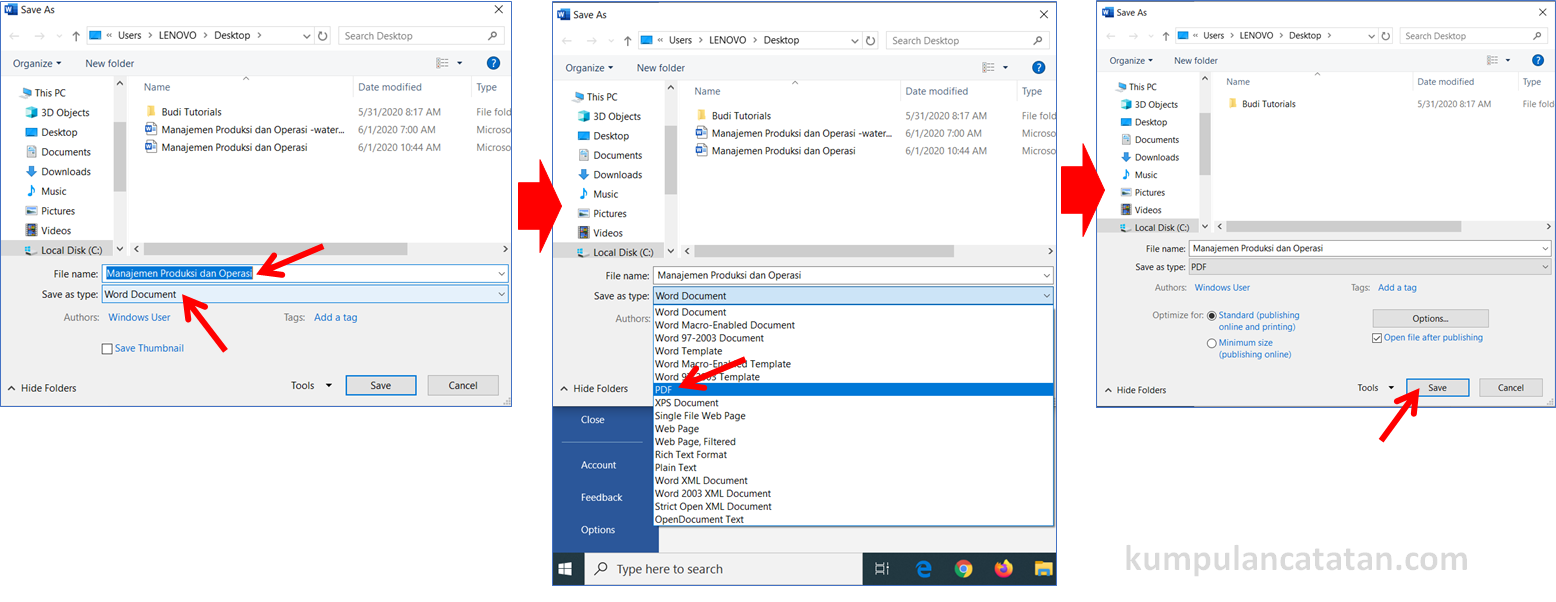
Metode Mengubah PDF Menjadi Word
Ada berbagai pendekatan untuk melakukan konversi ini, masing-masing dengan kelebihan dan kekurangannya. Kita akan membaginya menjadi beberapa kategori utama:
1. Menggunakan Microsoft Word Sendiri (Fitur Bawaan)
Microsoft Word versi modern (mulai dari Office 2013 ke atas) memiliki kemampuan bawaan untuk membuka dan mengonversi file PDF. Ini adalah metode yang paling mudah diakses jika Anda sudah memiliki lisensi Microsoft Word.
-
Cara Kerja:
- Buka Microsoft Word.
- Klik
File>Open. - Cari dan pilih file PDF yang ingin Anda konversi.
- Word akan menampilkan pesan bahwa ia akan mengonversi PDF Anda menjadi dokumen Word yang dapat diedit. Klik
OK. - Tunggu proses konversi selesai. Word akan membuka dokumen yang sudah dalam format Word.
- Simpan dokumen tersebut dalam format
.docx.
-
Kelebihan:
- Sangat mudah dan langsung digunakan.
- Tidak memerlukan software tambahan atau koneksi internet (jika Word sudah terinstal).
- Biasanya memberikan hasil yang cukup baik untuk dokumen PDF yang sederhana dengan teks murni.
-
Kekurangan:
- Performa konversi sangat bergantung pada kompleksitas PDF. Dokumen dengan banyak gambar, kolom, tabel kompleks, atau tata letak yang rumit mungkin tidak terkonversi dengan sempurna.
- Format teks, spasi, dan tata letak bisa berubah.
- Terkadang gambar dapat bergeser atau teks di atas gambar menjadi tidak terbaca.
- Tidak efektif untuk PDF yang sebenarnya adalah hasil scan gambar tanpa lapisan teks yang dapat dikenali (OCR).
2. Menggunakan Konverter Online Gratis
Banyak situs web yang menawarkan layanan konversi PDF ke Word secara gratis. Ini adalah pilihan yang bagus jika Anda hanya perlu mengonversi beberapa file sesekali dan tidak ingin menginstal software baru.
-
Contoh Situs Populer:
- Adobe Acrobat Online (Adobe.com)
- Smallpdf (Smallpdf.com)
- iLovePDF (ILovepdf.com)
- PDF2DOC (PDF2DOC.com)
- Online2PDF (Online2pdf.com)
-
Cara Kerja Umum:
- Buka salah satu situs konverter online.
- Cari opsi
PDF to WordatauConvert PDF to Word. - Unggah file PDF Anda ke situs tersebut (biasanya melalui tombol
Upload Fileatau drag-and-drop). - Klik tombol
ConvertatauStart Conversion. - Setelah proses selesai, Anda akan diberikan tautan untuk mengunduh file Word yang sudah dikonversi.
-
Kelebihan:
- Aksesibel dari perangkat apa pun dengan koneksi internet.
- Banyak pilihan gratis dengan fitur yang memadai.
- Beberapa situs menawarkan fitur tambahan seperti OCR untuk PDF berbasis gambar.
- Tidak perlu instalasi software.
-
Kekurangan:
- Memerlukan koneksi internet yang stabil.
- Ada batasan ukuran file atau jumlah konversi per hari pada versi gratis.
- Pertimbangan privasi dan keamanan data: Anda mengunggah dokumen Anda ke server pihak ketiga. Pastikan Anda menggunakan situs yang terpercaya.
- Kualitas konversi bisa bervariasi antar situs.
- Iklan atau pop-up mungkin mengganggu pengalaman pengguna.
3. Menggunakan Software Desktop Khusus
Untuk kebutuhan konversi yang lebih serius, sering, atau untuk dokumen yang sangat kompleks, menggunakan software desktop khusus adalah pilihan terbaik. Software ini biasanya menawarkan kontrol lebih besar, kualitas konversi yang lebih baik, dan fitur tambahan seperti Optical Character Recognition (OCR) yang canggih.
-
Contoh Software Populer:
- Adobe Acrobat Pro DC: Ini adalah standar industri untuk bekerja dengan PDF. Adobe Acrobat Pro DC menawarkan fitur konversi yang sangat akurat, termasuk pengenalan teks (OCR) yang luar biasa. Namun, ini adalah software berbayar (langganan).
- Nitro Pro: Alternatif yang kuat untuk Adobe Acrobat, seringkali dengan harga yang lebih terjangkau. Menawarkan fitur konversi yang sangat baik dan OCR.
- PDFelement (Wondershare): Solusi yang komprehensif untuk mengelola PDF, termasuk konversi berkualitas tinggi dengan OCR. Tersedia dalam versi berbayar.
- Foxit PhantomPDF: Software lain yang komprehensif untuk PDF dengan kemampuan konversi yang handal.
-
Cara Kerja Umum (Menggunakan Adobe Acrobat Pro DC sebagai contoh):
- Buka file PDF di Adobe Acrobat Pro DC.
- Pilih
File>Export To>Microsoft Word>Word Document. - Pilih lokasi penyimpanan dan klik
Save. - Untuk opsi lanjutan (misalnya, mengaktifkan OCR jika PDF berbasis gambar), Anda dapat mencari fitur
Recognize Textsebelum mengekspor atau mengakses pengaturan ekspor.
-
Kelebihan:
- Kualitas konversi umumnya paling tinggi, terutama untuk dokumen kompleks.
- Fitur OCR yang canggih untuk mengubah PDF berbasis gambar menjadi teks yang dapat diedit.
- Kontrol lebih besar atas proses konversi dan pengaturan.
- Keamanan data lebih terjamin karena proses dilakukan secara lokal di komputer Anda.
- Biasanya menawarkan fitur pengeditan PDF lainnya yang sangat berguna.
-
Kekurangan:
- Umumnya adalah software berbayar, bisa jadi mahal.
- Memerlukan instalasi software di komputer Anda.
4. Menggunakan Fitur OCR (Optical Character Recognition)
Fitur OCR sangat penting ketika file PDF Anda bukanlah dokumen teks yang asli, melainkan hasil scan gambar. Tanpa OCR, software konversi hanya akan melihat PDF Anda sebagai sebuah gambar dan tidak dapat mengekstrak teks di dalamnya.
-
Kapan OCR Diperlukan?
- Jika Anda memindai dokumen fisik ke dalam format PDF.
- Jika PDF Anda berasal dari gambar yang disematkan dalam dokumen lain.
- Jika teks dalam PDF terlihat seperti gambar dan tidak bisa dipilih atau disalin.
-
Bagaimana OCR Bekerja?
OCR adalah teknologi yang menganalisis gambar teks dan "membaca" karakter di dalamnya, kemudian mengubahnya menjadi data teks yang dapat diedit oleh komputer. -
Bagaimana Menggunakan OCR untuk Konversi PDF ke Word?
- Software Desktop: Adobe Acrobat Pro DC, Nitro Pro, PDFelement, dan banyak software PDF profesional lainnya memiliki fitur OCR bawaan. Saat Anda mengonversi PDF yang merupakan gambar, software ini akan secara otomatis menawarkan untuk menjalankan OCR terlebih dahulu.
- Konverter Online: Beberapa layanan konverter online gratis dan berbayar juga menawarkan opsi OCR. Cari tombol atau opsi yang bertuliskan "OCR" saat mengunggah file Anda.
-
Pentingnya Kualitas Scan:
Keberhasilan OCR sangat bergantung pada kualitas gambar PDF asli. Dokumen yang jelas, beresolusi tinggi, dengan teks yang tajam akan menghasilkan konversi OCR yang jauh lebih akurat dibandingkan dokumen yang buram, miring, atau memiliki banyak coretan.
Tips untuk Mendapatkan Hasil Konversi Terbaik
Terlepas dari metode yang Anda pilih, ada beberapa tips yang dapat membantu memaksimalkan kualitas hasil konversi:
- Periksa PDF Asli: Sebelum mengonversi, luangkan waktu untuk melihat PDF asli. Perhatikan tata letak, tabel, gambar, dan elemen penting lainnya. Ini akan membantu Anda mengantisipasi potensi masalah.
- Gunakan Metode yang Tepat untuk Jenis Dokumen:
- Untuk PDF teks sederhana: Microsoft Word atau konverter online gratis biasanya sudah cukup.
- Untuk PDF dengan tata letak kompleks (kolom, banyak gambar, tabel rumit): Adobe Acrobat Pro DC, Nitro Pro, atau konverter online canggih dengan fitur tata letak yang baik akan lebih efektif.
- Untuk PDF hasil scan: Pastikan Anda menggunakan alat dengan fitur OCR yang handal.
- Manfaatkan Opsi Lanjutan (Jika Tersedia): Beberapa software konversi memungkinkan Anda memilih apakah akan mempertahankan tata letak asli, mengonversi hanya teks, atau mengonversi tabel secara terpisah. Eksplorasi opsi ini untuk mendapatkan hasil yang paling sesuai dengan kebutuhan Anda.
- Periksa Hasil Konversi dengan Teliti: Ini adalah langkah paling krusial. Setelah konversi selesai, selalu buka file Word yang dihasilkan dan bandingkan dengan PDF aslinya.
- Periksa apakah semua teks terbaca dengan benar.
- Pastikan format font, ukuran, dan warna sesuai.
- Periksa tata letak halaman, spasi antar baris dan paragraf.
- Pastikan tabel terstruktur dengan benar dan semua data ada.
- Periksa posisi dan kualitas gambar.
- Periksa apakah tautan (jika ada) masih berfungsi.
- Lakukan Pengeditan Manual: Jarang sekali konversi dari PDF ke Word akan 100% sempurna, terutama untuk dokumen yang kompleks. Bersiaplah untuk melakukan pengeditan manual pada file Word yang dihasilkan untuk memperbaiki ketidaksesuaian tata letak, format, atau kesalahan lainnya.
- Perhatikan Keamanan dan Privasi: Jika Anda menggunakan konverter online, pastikan Anda menggunakan situs yang memiliki reputasi baik dan kebijakan privasi yang jelas, terutama jika dokumen yang Anda konversi berisi informasi sensitif.
- Gunakan Font yang Umum: Jika memungkinkan, pastikan font yang digunakan dalam PDF asli adalah font yang umum dan terinstal di sistem Anda. Ini dapat membantu mengurangi masalah rendering font setelah konversi.
Kesimpulan
Mengubah isi file PDF menjadi Word adalah keterampilan yang sangat berguna dalam dunia kerja dan akademis. Dengan kemajuan teknologi, kini tersedia berbagai macam metode dan alat yang bisa Anda manfaatkan, mulai dari fitur bawaan di Microsoft Word, konverter online gratis, hingga software desktop profesional.
Memahami jenis dokumen PDF yang Anda miliki dan memilih metode konversi yang tepat adalah kunci untuk mendapatkan hasil yang optimal. Ingatlah bahwa konversi jarang sekali sempurna, sehingga pemeriksaan teliti dan pengeditan manual adalah langkah yang tidak boleh dilewatkan. Dengan pendekatan yang tepat, Anda dapat dengan mudah mengubah dokumen PDF yang terkunci menjadi format Word yang fleksibel dan siap untuk diedit, dianalisis, atau dibagikan kembali.


Tinggalkan Balasan