


Dalam dunia penulisan, baik itu untuk karya ilmiah, artikel blog, proposal bisnis, atau bahkan sekadar surat penting, tampilan visual memegang peranan krusial. Salah satu cara paling efektif untuk menarik perhatian pembaca, menekankan poin penting, atau membedakan jenis informasi tertentu adalah dengan menggunakan format teks. Di antara berbagai pilihan format, cetak miring (italic) seringkali menjadi pilihan yang tepat.
Cetak miring tidak hanya sekadar gaya, tetapi juga memiliki fungsi signifikan. Ia dapat digunakan untuk:
- Menekankan kata atau frasa penting: Mirip dengan bold, italic memberikan penekanan, namun dengan nuansa yang lebih halus.
- Menyebutkan judul karya: Novel, film, lagu, artikel, dan publikasi lainnya seringkali dicetak miring.
- Mengutip istilah asing: Kata-kata dari bahasa lain yang belum umum dalam bahasa Indonesia biasanya ditulis miring.
- Menunjukkan pikiran atau dialog internal: Dalam narasi, italic bisa digunakan untuk merepresentasikan pemikiran karakter.
- Membedakan jenis informasi: Misalnya, dalam tabel atau daftar, italic bisa digunakan untuk menandai kategori tertentu.
Microsoft Word, sebagai pengolah kata paling populer di dunia, menyediakan berbagai cara untuk menerapkan format italic. Artikel ini akan memandu Anda secara mendalam, mulai dari cara paling dasar hingga teknik lanjutan, untuk mengubah kata-kata menjadi cetak miring di Word. Kita akan membahas berbagai skenario dan tips yang akan membuat pengalaman Anda dalam memformat dokumen menjadi lebih efisien dan profesional.
Bagian 1: Cara Dasar Mengubah Kata Menjadi Cetak Miring
Sebelum melangkah ke teknik yang lebih canggih, mari kita kuasai metode paling umum dan mudah diakses untuk menerapkan format italic di Word.
1. Menggunakan Tombol Format (Toolbar)
Ini adalah cara paling intuitif dan sering digunakan oleh pengguna Word.
- Langkah 1: Pilih Teks. Arahkan kursor mouse Anda ke awal kata atau frasa yang ingin Anda ubah menjadi italic. Klik dan tahan tombol mouse, lalu seret kursor hingga akhir teks yang diinginkan. Teks yang dipilih akan terlihat terblok (highlighted).
- Langkah 2: Klik Tombol ‘I’. Perhatikan bilah alat (toolbar) di bagian atas jendela Word. Anda akan menemukan serangkaian tombol untuk format teks seperti B (Bold), I (Italic), dan U (Underline). Klik tombol I (Italic) yang biasanya terletak di antara tombol Bold dan Underline.
- Hasil: Teks yang Anda pilih akan langsung berubah menjadi cetak miring.
2. Menggunakan Shortcut Keyboard
Bagi pengguna yang ingin bekerja lebih cepat, shortcut keyboard adalah sahabat terbaik.
- Langkah 1: Pilih Teks. Sama seperti metode sebelumnya, blok terlebih dahulu teks yang ingin Anda format.
- Langkah 2: Tekan
Ctrl + I(Windows) atauCmd + I(Mac). Tekan dan tahan tombolCtrl(atauCmddi Mac), lalu tekan tombolIsecara bersamaan. - Hasil: Teks yang dipilih akan langsung berubah menjadi italic.
Tips: Shortcut ini juga berfungsi sebagai toggle. Artinya, jika Anda memilih teks yang sudah italic dan menekan Ctrl + I (atau Cmd + I) lagi, format italic akan hilang.
3. Menggunakan Menu Format Kanan (Context Menu)
Metode ini juga cukup cepat dan seringkali digunakan ketika Anda sedang fokus pada teks tertentu.
- Langkah 1: Pilih Teks. Blok teks yang ingin Anda ubah menjadi italic.
- Langkah 2: Klik Kanan. Klik kanan pada teks yang sudah dipilih. Akan muncul sebuah menu konteks (context menu).
- Langkah 3: Pilih ‘Font’. Dalam menu konteks, cari opsi ‘Font’ dan klik. Ini akan membuka kotak dialog ‘Font’.
- Langkah 4: Pilih ‘Italic’ di Bagian Style. Di dalam kotak dialog ‘Font’, pada bagian ‘Font style’, pilih opsi ‘Italic’.
- Langkah 5: Klik ‘OK’. Klik tombol ‘OK’ untuk menerapkan perubahan.
- Hasil: Teks yang Anda pilih akan berubah menjadi italic.
Bagian 2: Mengganti Kata Tertentu dengan Cetak Miring Secara Otomatis (Find and Replace)
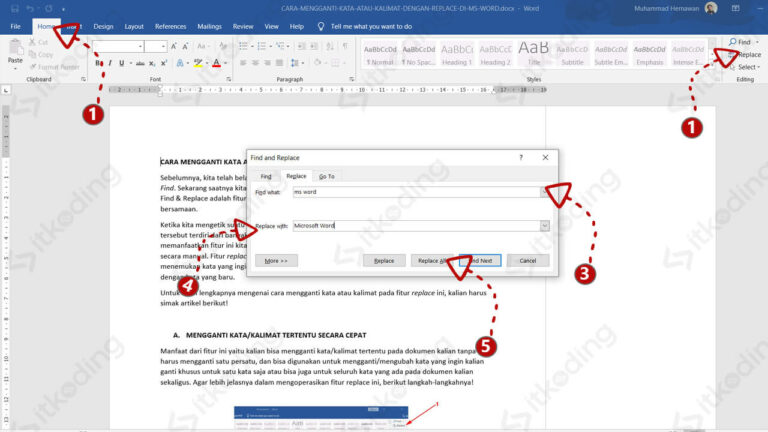
Seringkali kita perlu menerapkan format italic ke banyak kata atau frasa yang sama di seluruh dokumen. Melakukan ini satu per satu tentu akan sangat memakan waktu. Di sinilah fitur Find and Replace di Word menjadi sangat berharga.
1. Menggunakan Fitur Find and Replace untuk Mengganti Teks Biasa dengan Italic
Misalkan Anda ingin semua kemunculan kata "penting" dalam dokumen Anda dicetak miring.
- Langkah 1: Buka Dialog Find and Replace. Tekan
Ctrl + H(Windows) atauCmd + H(Mac). Ini akan membuka kotak dialog ‘Find and Replace’. - Langkah 2: Masukkan Kata yang Dicari. Di kolom ‘Find what:’, ketik kata yang ingin Anda cari dan ubah. Contoh:
penting. - Langkah 3: Masukkan Kata yang Sama di ‘Replace with’. Di kolom ‘Replace with:’, ketik kata yang sama persis. Contoh:
penting. - Langkah 4: Buka Opsi Format. Klik tombol ‘More >>’ di bagian bawah kotak dialog ‘Find and Replace’ untuk menampilkan opsi yang lebih lengkap.
- Langkah 5: Atur Format untuk ‘Find what’.
- Klik pada kolom ‘Find what:’ lagi.
- Klik tombol ‘Format’ di bagian bawah kotak dialog yang diperluas.
- Pilih ‘Font…’ dari menu dropdown.
- Di kotak dialog ‘Find Font’, pilih ‘Italic’ pada ‘Font style’.
- Klik ‘OK’. Anda akan melihat tulisan ‘Format: Italic’ muncul di bawah kolom ‘Find what:’.
- Langkah 6: Atur Format untuk ‘Replace with’.
- Klik pada kolom ‘Replace with:’ lagi.
- Klik tombol ‘Format’ lagi.
- Pilih ‘Font…’ dari menu dropdown.
- Di kotak dialog ‘Replace Font’, pilih ‘Italic’ pada ‘Font style’.
- Klik ‘OK’. Anda akan melihat tulisan ‘Format: Italic’ muncul di bawah kolom ‘Replace with:’.
- Langkah 7: Lakukan Penggantian.
- Klik ‘Find Next’ untuk melihat setiap kemunculan kata dan memutuskan apakah akan menggantinya atau tidak.
- Klik ‘Replace’ untuk mengganti satu per satu.
- Klik ‘Replace All’ untuk mengganti semua kemunculan sekaligus. Hati-hati saat menggunakan ‘Replace All’ dan pastikan Anda telah mengatur format dengan benar.
- Hasil: Semua kata "penting" yang ditemukan di dokumen Anda kini akan dicetak miring.
Penting: Jika Anda hanya ingin mencari kata "penting" dalam format normal dan menggantinya menjadi italic, maka di bagian ‘Find what:’, Anda tidak perlu mengatur format italic. Anda hanya perlu mengatur format italic di bagian ‘Replace with:’. Namun, jika Anda ingin mencari kata yang sudah italic dan memastikannya tetap italic (atau mengubahnya menjadi italic jika belum), maka Anda perlu mengatur format italic di kedua kolom ‘Find what:’ dan ‘Replace with:’.
2. Menggunakan Wildcards untuk Penggantian yang Lebih Fleksibel
Fitur wildcards memungkinkan Anda mencari pola teks yang lebih kompleks. Meskipun untuk sekadar mengubah kata menjadi italic, wildcards mungkin terasa berlebihan, namun ini adalah teknik yang sangat kuat untuk berbagai skenario penggantian.
Untuk menggunakan wildcards dalam Find and Replace:
- Buka dialog Find and Replace (
Ctrl + HatauCmd + H). - Klik ‘More >>’.
- Centang kotak ‘Use wildcards’.
Contoh sederhana menggunakan wildcards:
- Mencari semua kata yang diawali dengan ‘p’ dan diakhiri dengan ‘g’ (misal: penting, pantang, perang):
Find what:p*g- Atur format ‘Replace with:’ menjadi Italic.
Ini hanya gambaran kecil dari kekuatan wildcards. Untuk tugas mengganti kata spesifik dengan italic, metode pertama (tanpa wildcards) biasanya lebih dari cukup dan lebih mudah dipahami.
Bagian 3: Menggunakan Style untuk Konsistensi
Untuk dokumen yang lebih panjang atau jika Anda sering menggunakan format italic untuk jenis informasi tertentu, mendefinisikan dan menggunakan Style adalah cara paling efisien dan profesional.
- Apa itu Style? Style adalah sekumpulan format (seperti font, ukuran, warna, bold, italic, alignment, spasi, dll.) yang dapat Anda simpan dan terapkan ke teks. Menggunakan style memastikan konsistensi di seluruh dokumen Anda.
1. Membuat Style Baru untuk Italic
- Format Teks Terlebih Dahulu: Tulis beberapa kata, pilih, dan terapkan format italic menggunakan cara dasar (misal:
Ctrl + I). - Buka Galeri Style: Pada tab ‘Home’, di grup ‘Styles’, klik panah kecil di pojok kanan bawah untuk membuka panel ‘Styles’.
- Buat Style Baru: Di bagian bawah panel ‘Styles’, klik ikon ‘New Style’ (biasanya berbentuk huruf ‘A’ dengan tanda plus).
- Konfigurasi Style:
- Name: Beri nama yang deskriptif, misalnya "TeksMiringPenting" atau "IstilahAsing".
- Style type: Biarkan ‘Paragraph’ atau ‘Character’ tergantung kebutuhan. ‘Paragraph’ akan menerapkan format ke seluruh paragraf, sementara ‘Character’ hanya ke teks yang dipilih. Untuk italic pada kata atau frasa, ‘Character’ lebih cocok.
- Style based on: Anda bisa memilih ‘Normal’ atau style lain.
- Formatting: Di bagian ini, Anda akan melihat format yang sudah Anda terapkan sebelumnya (italic). Pastikan format italic sudah terpilih. Anda juga bisa menambahkan atau mengubah format lain di sini.
- Add to template: Centang ini jika Anda ingin style ini tersedia di semua dokumen baru yang Anda buat berdasarkan template default Word.
- Automatically update: Hindari mencentang ini jika Anda ingin kontrol penuh.
- Klik ‘OK’.
2. Menggunakan Style yang Sudah Dibuat
Setelah style Anda dibuat:
- Pilih Teks: Blok kata atau frasa yang ingin Anda format.
- Aplikasi Style: Buka panel ‘Styles’ (tab ‘Home’ > grup ‘Styles’ > panah kecil). Cari nama style yang baru saja Anda buat (misalnya "TeksMiringPenting") dan klik style tersebut.
Keuntungan Menggunakan Style:
- Konsistensi: Semua teks yang diformat dengan style yang sama akan terlihat identik.
- Efisiensi: Mengubah format style tunggal akan memperbarui semua teks yang menggunakan style tersebut secara otomatis di seluruh dokumen. Ini sangat berguna jika Anda memutuskan untuk mengganti italic dengan format lain atau mengubah jenis font italic.
- Profesionalisme: Dokumen yang menggunakan style terlihat lebih terstruktur dan profesional.
Bagian 4: Kapan Sebaiknya Menggunakan Cetak Miring?
Meskipun italic adalah alat pemformatan yang kuat, penggunaannya harus bijak agar tidak berlebihan dan malah mengurangi keterbacaan.
- Tekankan Kata atau Frasa: Gunakan untuk menyoroti kata atau frasa yang sangat penting, tetapi jangan berlebihan. Jika terlalu banyak teks italic, efek penekanan akan hilang.
- Judul Karya: Ini adalah penggunaan yang paling umum dan disarankan. Novel, film, album musik, judul artikel jurnal, dll.
- Istilah Asing: Untuk kata atau frasa dari bahasa asing yang belum memiliki padanan umum dalam bahasa Indonesia. Contoh: entrepreneur, status quo, raison d’être.
- Kutipan Langsung (jika bukan bagian dari narasi): Terkadang, kutipan pendek yang disisipkan dalam teks bisa dicetak miring untuk membedakannya dari narasi utama, meskipun penggunaan tanda kutip juga umum.
- Pikiran atau Dialog Internal: Dalam fiksi, italic sering digunakan untuk mewakili pemikiran karakter.
- Nama Spesies Ilmiah: Nama ilmiah organisme (misalnya, Homo sapiens) secara konvensional ditulis miring.
- Variabel dalam Rumus Matematika: Dalam beberapa konteks, variabel dalam rumus matematika ditulis miring.
Kapan Menghindari Cetak Miring:
- Untuk menggantikan Bold: Jika Anda ingin penekanan yang kuat, Bold seringkali lebih efektif.
- Terlalu Sering: Jika lebih dari 10-15% teks Anda italic, dokumen tersebut kemungkinan besar sulit dibaca.
- Tanpa Alasan Jelas: Gunakan italic dengan tujuan yang jelas. Jangan hanya menggunakannya karena terlihat bagus.
Kesimpulan
Mengubah kata menjadi cetak miring (italic) di Microsoft Word adalah keterampilan dasar namun sangat penting bagi siapa pun yang ingin menciptakan dokumen yang jelas, menarik, dan profesional. Mulai dari cara termudah menggunakan tombol format atau shortcut keyboard, hingga memanfaatkan kekuatan Find and Replace untuk efisiensi, dan bahkan mengadopsi sistem Style untuk konsistensi jangka panjang, Word menyediakan berbagai alat untuk memenuhi kebutuhan Anda.
Dengan memahami kapan dan bagaimana menggunakan format italic secara efektif, Anda dapat meningkatkan keterbacaan, menyoroti informasi penting, dan membuat karya tulis Anda tampil lebih dinamis dan berkesan. Jadi, luangkan waktu untuk berlatih, bereksperimen dengan fitur-fitur yang telah kita bahas, dan jadikan cetak miring sebagai salah satu senjata andalan Anda dalam mengolah kata. Dokumen Anda akan berterima kasih karenanya!


Tinggalkan Balasan