


Microsoft Word, sebagai alat pengolah kata yang paling umum digunakan, menawarkan berbagai fitur untuk membantu pengguna menciptakan dokumen yang profesional dan akurat. Salah satu aspek fundamental yang seringkali terabaikan namun krusial untuk tata letak dan presisi adalah pengaturan satuan pengukuran. Apakah Anda seorang pelajar yang sedang menyusun tugas akhir, seorang profesional yang mendesain brosur, atau seorang penulis yang fokus pada format, memahami cara mengubah satuan di Word dapat memberikan perbedaan signifikan dalam hasil akhir dokumen Anda.
Artikel ini akan memandu Anda langkah demi langkah melalui berbagai cara untuk mengubah satuan di Microsoft Word, mulai dari satuan standar hingga satuan yang lebih spesifik, serta mengapa hal ini penting. Dengan pemahaman yang mendalam, Anda akan dapat menyesuaikan pengaturan sesuai kebutuhan proyek Anda, memastikan konsistensi dan profesionalisme dalam setiap dokumen yang Anda buat.
Mengapa Penting Mengubah Satuan di Microsoft Word?
Sebelum kita menyelami cara mengubahnya, mari kita pahami mengapa pengaturan satuan ini begitu penting:
- Presisi Tata Letak: Satuan pengukuran seperti inci, sentimeter, milimeter, atau poin sangat memengaruhi bagaimana elemen-elemen dalam dokumen Anda ditempatkan. Margin, ukuran font, indentasi, spasi antar baris, dan ukuran objek (seperti gambar atau tabel) semuanya diukur menggunakan satuan ini. Menggunakan satuan yang tepat memastikan bahwa tata letak Anda terlihat persis seperti yang Anda inginkan.
- Konsistensi Dokumen: Jika Anda bekerja dalam tim atau merujuk pada dokumen lain yang menggunakan satuan tertentu, konsistensi sangatlah penting. Mengubah satuan di Word memungkinkan Anda untuk menyelaraskan dokumen Anda dengan standar yang ada, menghindari kebingungan dan kesalahan interpretasi.
- Kebutuhan Percetakan: Industri percetakan seringkali memiliki standar pengukuran tersendiri. Misalnya, banyak printer menggunakan poin untuk ukuran font dan milimeter atau inci untuk ukuran kertas dan margin. Menyesuaikan satuan Anda dengan kebutuhan percetakan memastikan bahwa dokumen Anda akan dicetak sesuai harapan.
- Preferensi Pengguna: Setiap pengguna memiliki preferensi pribadi mengenai satuan yang paling nyaman untuk mereka gunakan. Beberapa orang lebih terbiasa dengan sistem metrik (sentimeter, milimeter), sementara yang lain lebih nyaman dengan sistem imperial (inci). Word memberikan fleksibilitas untuk mengakomodasi preferensi ini.
- Internasionalisasi Dokumen: Jika dokumen Anda akan dibaca oleh audiens internasional, penting untuk mempertimbangkan satuan yang umum digunakan di wilayah target. Mengubah satuan di Word memungkinkan Anda untuk menyajikan informasi dengan cara yang paling mudah dipahami oleh pembaca Anda.
Satuan Pengukuran Umum di Microsoft Word
Sebelum kita mulai mengubahnya, penting untuk mengetahui satuan-satuan yang paling sering Anda temui di Microsoft Word:
- Inci (Inches): Satuan standar dalam sistem imperial, sering digunakan di Amerika Serikat dan beberapa negara lain. Umumnya digunakan untuk margin, ukuran kertas, dan indentasi.
- Sentimeter (Centimeters): Satuan dasar dalam sistem metrik. Populer di sebagian besar negara di dunia.
- Milimeter (Millimeters): Bagian dari sistem metrik, lebih kecil dari sentimeter. Berguna untuk pengukuran yang sangat presisi.
- Poin (Points): Satuan yang sangat umum digunakan untuk mengukur ukuran font. Satu poin kira-kira setara dengan 1/72 inci.
- Pica (Picas): Satuan lain yang kadang-kadang muncul, terutama dalam konteks tipografi. 1 pica = 12 poin, dan 6 pica = 1 inci.
Cara Mengubah Satuan di Microsoft Word (Langkah demi Langkah)
Proses mengubah satuan di Microsoft Word relatif mudah dan dapat diakses melalui pengaturan opsi program. Perubahan ini akan berlaku untuk semua dokumen yang Anda buka dan edit menggunakan instalasi Word Anda.
Metode Utama: Melalui Opsi Word
Ini adalah cara yang paling umum dan direkomendasikan untuk mengubah satuan pengukuran di Microsoft Word.
-
Buka Microsoft Word: Luncurkan aplikasi Microsoft Word di komputer Anda. Anda bisa membuka dokumen yang sudah ada atau membuat dokumen baru.
-
Akses Opsi:
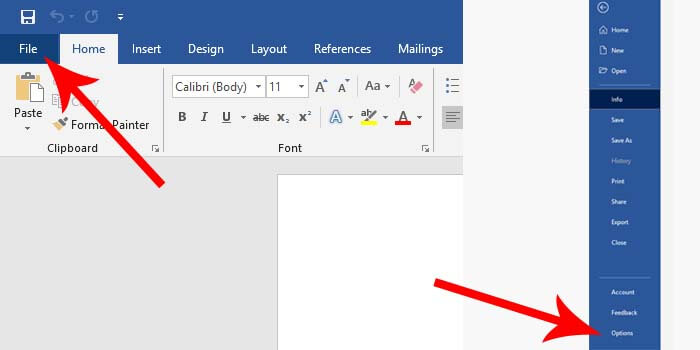
- Klik tab File yang terletak di sudut kiri atas jendela Word.
- Di panel navigasi kiri, gulir ke bawah dan klik Options (Opsi). Ini biasanya terletak di bagian paling bawah.
-
Pilih Kategori "Advanced":
- Di jendela "Word Options" yang muncul, cari dan klik kategori Advanced (Tingkat Lanjut) di panel navigasi kiri.
-
Cari Bagian "Display" atau "Show measurements in units of":
- Gulir ke bawah pada panel pengaturan "Advanced" hingga Anda menemukan bagian yang berjudul Display (Tampilan).
- Di dalam bagian "Display", Anda akan menemukan opsi yang bertuliskan Show measurements in units of: (Tampilkan pengukuran dalam satuan:).
-
Pilih Satuan yang Diinginkan:
- Klik pada daftar dropdown di sebelah "Show measurements in units of:".
- Sebuah daftar satuan akan muncul, termasuk:
- Inches (Inci)
- Centimeters (Sentimeter)
- Millimeters (Milimeter)
- Points (Poin)
- Picas (Pica)
- Pilih satuan yang Anda inginkan dari daftar tersebut. Misalnya, jika Anda ingin menggunakan sentimeter, klik "Centimeters".
-
Konfirmasi Perubahan:
- Setelah Anda memilih satuan yang diinginkan, klik tombol OK di bagian bawah jendela "Word Options" untuk menyimpan perubahan.
Dampak Perubahan:
Setelah Anda mengklik OK, semua pengukuran yang ditampilkan di antarmuka Word Anda akan berubah sesuai dengan satuan yang Anda pilih. Ini mencakup:
- Penggaris (Rulers): Penggaris horizontal dan vertikal di bagian atas dan samping jendela dokumen Anda akan menampilkan skala dalam satuan yang baru.
- Kotak Dialog Pengaturan Tata Letak: Saat Anda membuka dialog seperti "Page Setup" (Pengaturan Halaman), "Paragraph" (Paragraf), atau "Tabs" (Tabulasi), nilai-nilai yang terkait dengan margin, indentasi, spasi, dan tab akan ditampilkan dalam satuan yang baru.
- Pengaturan Objek: Ketika Anda menyisipkan atau memformat objek seperti gambar, bentuk, atau tabel, dan ukuran atau posisinya perlu ditentukan, satuan yang ditampilkan akan mengikuti pengaturan global Anda.
Contoh Pengaruh:
Misalnya, jika Anda sebelumnya menggunakan inci dan pengaturan margin Anda adalah 1 inci di setiap sisi, setelah mengubah ke sentimeter, margin tersebut akan ditampilkan sebagai sekitar 2.54 cm. Demikian pula, jika ukuran font Anda adalah 12 poin, ini akan tetap 12 poin karena "Points" adalah satuan yang terpisah dan seringkali lebih diinginkan untuk ukuran font.
Mengubah Satuan untuk Elemen Spesifik (Jika Diperlukan)
Meskipun pengaturan global di "Advanced Options" mencakup sebagian besar kebutuhan, ada kalanya Anda mungkin perlu mengubah satuan untuk elemen yang sangat spesifik, terutama yang berkaitan dengan tata letak halaman.
1. Mengubah Satuan pada Penggaris (Ruler)
Meskipun pengaturan global akan mengubah penggaris, terkadang Anda ingin memastikan penggaris ditampilkan dengan benar atau menyesuaikannya secara cepat.
- Pastikan Penggaris Terlihat: Jika Anda tidak melihat penggaris di bagian atas dan samping dokumen Anda, Anda bisa menampilkannya dengan mengklik tab View (Tampilan) dan mencentang kotak Ruler (Penggaris) di grup "Show".
- Pengaturan Satuan Melalui Penggaris (Jarang Digunakan): Pada versi Word yang lebih lama, ada kemungkinan untuk mengklik kanan pada penggaris dan mengubah satuan. Namun, pada versi modern, pengaturan melalui "Word Options" adalah metode utama dan paling konsisten. Jika Anda menemukan opsi untuk mengubah satuan langsung dari penggaris, itu biasanya akan mengarahkan Anda ke pengaturan "Word Options" yang sama.
2. Mengubah Satuan untuk Tabulasi (Tabs)
Pengaturan tabulasi (tab stops) sangat penting untuk membuat perataan teks yang rapi. Satuan yang digunakan untuk tabulasi biasanya mengikuti pengaturan satuan global Anda, tetapi Anda dapat mengkonfigurasinya secara spesifik dalam dialog "Tabs".
- Buka dokumen Anda.
- Klik tab Home (Beranda).
- Di grup "Paragraph" (Paragraf), klik panah kecil di sudut kanan bawah untuk membuka dialog "Paragraph".
- Di dialog "Paragraph", klik tombol Tabs… (Tab…).
- Di dialog "Tabs", Anda akan melihat pengaturan untuk "Tab stop position" (Posisi hentian tab). Nilai di sini akan ditampilkan dalam satuan yang telah Anda atur di "Word Options". Anda dapat memasukkan nilai spesifik atau menggunakan penggaris untuk mengatur posisi tab.
3. Mengubah Satuan untuk Indentasi dan Spasi
Inden (indent) paragraf dan spasi antar baris atau paragraf juga diatur dalam satuan yang sama. Pengaturan ini dapat diakses melalui dialog "Paragraph" (seperti dijelaskan di atas) atau melalui penggaris.
- Menggunakan Penggaris: Anda dapat menyeret penanda inden pada penggaris horizontal untuk mengatur indentasi paragraf. Nilai indentasi akan berubah sesuai dengan satuan yang Anda pilih.
- Menggunakan Dialog Paragraph: Di dialog "Paragraph", Anda dapat mengatur "Indentation" (Inden) untuk "Left" (Kiri), "Right" (Kanan), dan "Special" (Khusus, seperti First line atau Hanging) dalam satuan yang Anda pilih. Demikian pula, "Spacing" (Spasi) di atas dan di bawah paragraf juga akan menggunakan satuan yang sama.
4. Mengubah Satuan untuk Ukuran Font
Satuan yang paling umum digunakan untuk ukuran font adalah Poin (Points). Meskipun Anda dapat mengubah pengaturan satuan global ke satuan lain, ukuran font biasanya tetap ditampilkan dan diatur dalam poin. Anda dapat mengubah ukuran font melalui:
- Tab Home (Beranda), di grup "Font" (Font), menggunakan daftar dropdown ukuran font.
- Dialog "Font" (klik panah kecil di sudut kanan bawah grup "Font"), di mana Anda dapat memilih ukuran font dari daftar.
Jika Anda mengubah satuan global ke "Inches" atau "Centimeters", pengaturan ukuran font Anda yang tadinya dalam poin tidak akan secara otomatis dikonversi menjadi inci atau sentimeter. Ini karena poin adalah satuan yang sangat spesifik untuk tipografi dan standar industri. Namun, jika Anda melihat pengukuran lain yang terkait dengan font (misalnya, jarak antar baris yang diatur dalam inci), itu akan berubah sesuai pengaturan global Anda.
Tips dan Trik Tambahan
- Periksa Satuan Sebelum Mencetak: Selalu periksa pengaturan margin, ukuran kertas, dan indentasi sebelum Anda mencetak dokumen, terutama jika Anda menggunakan dokumen untuk keperluan formal atau percetakan profesional.
- Konsisten dalam Satu Proyek: Untuk menjaga konsistensi dalam satu dokumen atau proyek, usahakan untuk tetap menggunakan satu set satuan yang sama kecuali ada alasan kuat untuk mengubahnya.
- Pelajari Konversi Satuan: Jika Anda sering berpindah antar sistem satuan, ada baiknya mengetahui perkiraan konversi dasar, misalnya 1 inci = 2.54 cm. Ini membantu Anda memvisualisasikan ukuran dengan lebih baik.
- Pengaturan Per Bahasa: Perlu dicatat bahwa pengaturan satuan ini bersifat global untuk instalasi Word Anda, bukan per bahasa atau per dokumen. Jika Anda menggunakan Word di komputer yang berbeda atau dengan profil pengguna yang berbeda, Anda mungkin perlu mengatur ulang satuan di sana.
Kesimpulan
Menguasai cara mengubah satuan di Microsoft Word adalah keterampilan penting yang akan meningkatkan presisi, profesionalisme, dan kemudahan kerja Anda. Dengan mengikuti langkah-langkah sederhana melalui "Word Options", Anda dapat menyesuaikan antarmuka Word agar sesuai dengan preferensi pribadi, standar industri, atau kebutuhan spesifik proyek Anda. Baik itu mengatur margin untuk naskah buku, menentukan ukuran kolom untuk brosur, atau memastikan perataan teks yang sempurna, pemahaman tentang satuan pengukuran adalah kunci untuk menghasilkan dokumen yang Anda banggakan. Luangkan waktu sejenak untuk meninjau dan menyesuaikan pengaturan ini, dan rasakan perbedaannya dalam setiap ketukan keyboard yang Anda lakukan.


Tinggalkan Balasan