


Microsoft Word adalah perangkat lunak pengolah kata yang sangat populer dan serbaguna, digunakan oleh jutaan orang di seluruh dunia untuk membuat berbagai jenis dokumen, mulai dari surat sederhana hingga laporan teknis yang kompleks. Salah satu aspek fundamental dalam mendesain dokumen yang profesional dan sesuai dengan kebutuhan adalah mengontrol ukuran dan tata letaknya. Di sinilah pengaturan satuan menjadi krusial. Seringkali, kita dihadapkan pada kebutuhan untuk bekerja dengan satuan yang berbeda dari default yang ditetapkan oleh Word, misalnya mengubah satuan dari inci ke centimeter, atau sebaliknya.
Artikel ini akan membahas secara mendalam cara mengubah satuan di Microsoft Word, dengan fokus pada bagaimana mengonversi dari centimeter ke unit lain dan unit lain ke centimeter. Kita akan menjelajahi mengapa pengaturan satuan ini penting, di mana menemukannya di antarmuka Word, serta memberikan tips dan trik untuk memastikan dokumen Anda memiliki format yang presisi sesuai keinginan.
Mengapa Mengatur Satuan di Word Penting?
Pengaturan satuan di Word bukan sekadar preferensi pribadi; ini adalah elemen penting yang memengaruhi bagaimana Anda melihat dan memanipulasi elemen-elemen dalam dokumen Anda. Berikut beberapa alasan mengapa menguasai pengaturan satuan sangatlah vital:
- Presisi dan Konsistensi: Dalam banyak konteks profesional, presisi adalah kunci. Misalnya, saat mendesain materi pemasaran, brosur, atau bahkan formulir resmi, ukuran margin, indentasi, atau ukuran gambar harus konsisten dan sesuai dengan spesifikasi yang ditentukan. Menggunakan satuan yang Anda pahami dan nyaman akan memastikan konsistensi ini.
- Kesesuaian dengan Standar Industri/Global: Beberapa industri atau negara memiliki standar pengukuran yang berbeda. Misalnya, di Amerika Serikat, inci adalah satuan yang umum digunakan, sementara di banyak negara lain, centimeter adalah standar. Jika Anda bekerja dengan klien atau audiens dari wilayah yang berbeda, Anda mungkin perlu menyesuaikan satuan agar dokumen Anda sesuai dengan ekspektasi mereka.
- Kemudahan Penggunaan: Jika Anda terbiasa dengan satuan tertentu (misalnya, centimeter karena Anda sering berurusan dengan pengukuran fisik), bekerja dengan satuan tersebut di Word akan membuat proses pengeditan dan pemformatan menjadi lebih intuitif dan cepat. Anda tidak perlu terus-menerus mengonversi nilai di kepala Anda.
- Tata Letak yang Akurat: Pengaturan satuan memengaruhi bagaimana Word menampilkan penggaris (ruler), kotak dialog tata letak halaman, dan opsi pemformatan lainnya. Dengan satuan yang tepat, Anda dapat melihat dan mengatur tata letak halaman Anda dengan lebih akurat, memastikan bahwa teks, gambar, dan objek lainnya ditempatkan persis di mana Anda menginginkannya.
- Menghindari Kesalahan Pemformatan: Jika Anda tidak sengaja bekerja dengan satuan yang salah, Anda bisa membuat kesalahan pemformatan yang sulit diperbaiki nanti. Misalnya, mengatur margin 1 inci padahal Anda bermaksud 1 centimeter akan menghasilkan margin yang jauh lebih lebar dari yang Anda inginkan.
Di Mana Menemukan Pengaturan Satuan di Microsoft Word?
Lokasi pengaturan satuan di Microsoft Word sedikit berbeda tergantung pada versi yang Anda gunakan, namun secara umum prosesnya sangat mirip. Pengaturan ini biasanya tersembunyi di dalam opsi atau preferensi Word.
Untuk versi Microsoft Word yang lebih baru (Office 365, Word 2019, 2016, 2013):
- Buka dokumen Word Anda.
- Klik tab File di sudut kiri atas layar.
- Dari menu di sebelah kiri, pilih Options (Opsi) di bagian paling bawah.
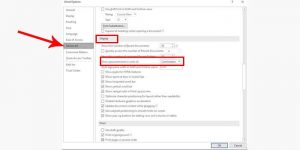
- Jendela Word Options (Opsi Word) akan muncul. Di panel kiri jendela ini, cari dan klik Advanced (Tingkat Lanjut).
- Gulir ke bawah pada panel kanan hingga Anda menemukan bagian yang berjudul Display (Tampilkan) atau Show document content (Tampilkan konten dokumen).
- Di bawah bagian ini, Anda akan melihat opsi bernama "Show measurements in units of:" (Tampilkan pengukuran dalam satuan:).
- Klik kotak tarik-turun di sebelah opsi ini. Anda akan melihat daftar satuan yang tersedia, seperti:
- Inches (inci)
- Centimeters (centimeter)
- Millimeters (milimeter)
- Points (poin)
- Picas (pika)
- Pilih satuan yang Anda inginkan dari daftar tersebut. Misalnya, jika Anda ingin beralih dari inci ke centimeter, pilih Centimeters.
- Setelah memilih satuan yang diinginkan, klik OK di bagian bawah jendela Word Options untuk menyimpan perubahan.
Untuk versi Microsoft Word yang lebih lama (misalnya, Word 2010):
Prosesnya sangat mirip:
- Klik tab File.
- Pilih Options.
- Pilih Advanced.
- Gulir ke bawah ke bagian Display.
- Di bawah "Show measurements in units of:", pilih satuan Anda.
- Klik OK.
Setelah Anda mengubah pengaturan ini, semua pengukuran yang ditampilkan di Word, seperti pada penggaris, margin, indentasi, dan kotak dialog tata letak, akan menggunakan satuan yang baru saja Anda pilih.
Mengubah Satuan dari Centimeter ke Unit Lain (dan Sebaliknya)
Mari kita telaah lebih lanjut bagaimana proses ini bekerja dan bagaimana Anda dapat secara efektif mengonversi satuan.
Kasus 1: Anda ingin menggunakan Centimeter, tetapi Word menampilkan Inci (atau unit lain).
Ini adalah skenario yang paling umum. Anda ingin bekerja dengan centimeter karena lebih familiar atau dibutuhkan untuk proyek Anda.
- Langkah-langkah: Ikuti langkah-langkah yang disebutkan di atas untuk membuka Word Options > Advanced. Di bagian "Show measurements in units of:", pilih Centimeters. Klik OK.
Setelah ini, penggaris Anda akan menampilkan skala dalam centimeter. Jika Anda perlu mengatur margin sebesar 1 inci, Anda sekarang perlu mengonversinya ke centimeter.
- Konversi Penting:
- 1 inci = 2.54 centimeter
Jadi, jika Anda ingin margin 1 inci, Anda akan mengaturnya menjadi 2.54 cm di Word. Sebaliknya, jika Anda ingin margin 2 cm, Anda tidak perlu mengonversi karena Anda sudah berada dalam mode centimeter.
Kasus 2: Anda ingin menggunakan Inci (atau unit lain), tetapi Word menampilkan Centimeter.
Anda mungkin menerima dokumen yang diformat dalam inci, atau Anda bekerja dengan spesifikasi yang menggunakan inci.
- Langkah-langkah: Ikuti langkah-langkah yang sama untuk membuka Word Options > Advanced. Di bagian "Show measurements in units of:", pilih unit yang Anda inginkan, misalnya Inches. Klik OK.
Sekarang, penggaris dan semua pengaturan ukuran akan ditampilkan dalam inci. Jika Anda perlu mengatur margin sebesar 3 cm, Anda perlu mengonversinya ke inci.
- Konversi Penting (kebalikan):
- 1 centimeter = 0.393701 inci (secara umum dibulatkan menjadi 0.39 inci atau 0.4 inci untuk kemudahan)
Jadi, jika Anda ingin margin 3 cm, Anda akan mengaturnya menjadi sekitar 1.18 inci (3 cm * 0.393701 inci/cm) di Word.
Mengapa Satuan Lain Ada? (Poin dan Pika)
Selain inci dan centimeter, Anda juga akan melihat opsi Points (poin) dan Picas (pika).
- Points (pt): Satuan ini umum digunakan dalam tipografi dan desain grafis. 1 poin biasanya setara dengan 1/72 inci. Ukuran font sering diukur dalam poin (misalnya, font 12pt).
- Picas (pc): Satu pica setara dengan 12 poin. Jadi, 1 pica = 12 poin = 12/72 inci = 1/6 inci. Pica juga kadang-kadang digunakan dalam tata letak majalah atau surat kabar.
Memahami konversi antara satuan-satuan ini akan membantu Anda saat bekerja dengan dokumen yang menggunakan format tipografi standar atau tata letak yang lebih kompleks.
Tips dan Trik Saat Mengubah Satuan di Word
- Pilih Satuan yang Paling Nyaman: Jangan ragu untuk beralih antara satuan. Jika Anda merasa lebih nyaman bekerja dengan centimeter, gunakanlah. Jika proyek Anda membutuhkan inci, maka beralihlah ke inci. Yang terpenting adalah Anda dapat bekerja secara efisien dan akurat.
- Konsisten dalam Satu Proyek: Meskipun Anda bisa mengganti satuan kapan saja, disarankan untuk memilih satu satuan dan tetap menggunakannya selama Anda mengerjakan satu dokumen atau proyek yang sama. Ini akan mencegah kebingungan dan memastikan konsistensi.
- Perhatikan Penggaris (Ruler): Penggaris di bagian atas dan sisi kiri jendela Word adalah indikator visual utama dari satuan yang sedang aktif. Pastikan Anda membiasakan diri membaca penggaris dalam satuan yang Anda pilih. Anda dapat mengaktifkan penggaris jika belum terlihat dengan pergi ke tab View (Tampilan) dan mencentang kotak Ruler (Penggaris).
- Periksa Kotak Dialog Tata Letak Halaman: Kotak dialog Page Setup (Pengaturan Halaman) atau Layout (Tata Letak) adalah tempat Anda mengatur margin, ukuran kertas, dan orientasi. Semua nilai di sini akan mencerminkan satuan yang Anda pilih.
- Gunakan Konverter Online Jika Ragu: Jika Anda tidak yakin dengan konversi antara satuan, jangan ragu untuk menggunakan kalkulator konversi satuan online. Cukup cari "inci ke cm converter" atau sebaliknya. Namun, setelah Anda sering melakukannya, Anda akan mulai menghafal beberapa konversi umum.
- Perhatikan Dokumen yang Anda Terima: Jika Anda membuka dokumen yang dibuat oleh orang lain, perhatikan dulu satuan apa yang digunakan. Ini akan membantu Anda memahami tata letak aslinya sebelum Anda mulai melakukan perubahan.
- Simpan Pengaturan Anda: Pengaturan satuan yang Anda pilih akan diingat oleh Word untuk sesi penggunaan Anda berikutnya, bahkan setelah Anda menutup dan membuka kembali program. Jadi, Anda hanya perlu mengubahnya sekali per perangkat, kecuali jika pengaturan tersebut direset oleh pembaruan atau masalah teknis lainnya.
Contoh Praktis: Mengatur Margin Dokumen
Misalkan Anda sedang membuat sebuah laporan yang memerlukan margin kiri dan kanan sebesar 2.5 cm, serta margin atas dan bawah sebesar 1 inci.
Skenario 1: Word Saat Ini Berada dalam Satuan Inci.
- Anda perlu mengonversi 2.5 cm ke inci: 2.5 cm * 0.393701 inci/cm ≈ 0.98 inci.
- Buka Layout > Page Setup (atau klik sudut kanan bawah grup Page Setup di tab Layout).
- Pada tab Margins, atur:
- Top (Atas): 1 inch
- Bottom (Bawah): 1 inch
- Left (Kiri): 0.98 inch (atau ketik 2.5 cm dan biarkan Word mengonversinya)
- Right (Kanan): 0.98 inch (atau ketik 2.5 cm dan biarkan Word mengonversinya)
- Klik OK.
Skenario 2: Word Saat Ini Berada dalam Satuan Centimeter.
- Anda perlu mengonversi 1 inci ke centimeter: 1 inci * 2.54 cm/inci = 2.54 cm.
- Buka Layout > Page Setup.
- Pada tab Margins, atur:
- Top (Atas): 2.54 cm
- Bottom (Bawah): 2.54 cm
- Left (Kiri): 2.5 cm
- Right (Kanan): 2.5 cm
- Klik OK.
Seperti yang Anda lihat, jika Anda mengatur Word ke satuan yang paling sering Anda gunakan, proses ini menjadi lebih mudah karena Anda tidak perlu melakukan konversi manual. Inilah mengapa penting untuk menyesuaikan pengaturan ini dengan kebutuhan Anda.
Kesimpulan
Menguasai cara mengubah satuan di Microsoft Word adalah keterampilan dasar namun sangat berharga bagi siapa saja yang serius dalam membuat dokumen yang rapi, profesional, dan akurat. Dengan memahami di mana menemukan pengaturan ini dan bagaimana menggunakannya secara efektif, Anda dapat memastikan bahwa setiap elemen dalam dokumen Anda, mulai dari margin hingga indentasi, ditampilkan dan diatur persis seperti yang Anda inginkan.
Apakah Anda seorang siswa yang mempersiapkan tugas, seorang profesional yang membuat laporan bisnis, atau seorang desainer grafis yang merancang materi promosi, kemampuan untuk beralih antara centimeter, inci, dan satuan lainnya akan memberi Anda kontrol yang lebih besar atas presentasi visual dokumen Anda. Luangkan waktu sejenak untuk menyesuaikan pengaturan satuan ini sesuai dengan kenyamanan dan kebutuhan proyek Anda, dan Anda akan segera merasakan perbedaan dalam efisiensi dan akurasi kerja Anda di Microsoft Word.


Tinggalkan Balasan