


Dalam dunia pengolahan kata, terutama saat menyusun dokumen profesional, akurasi adalah kunci. Microsoft Word, sebagai salah satu perangkat lunak pengolah kata paling populer di dunia, menawarkan berbagai fitur canggih untuk membantu pengguna mencapai presisi tersebut. Salah satu aspek yang seringkali membutuhkan penyesuaian adalah satuan pengukuran. Banyak pengguna, terutama yang terbiasa dengan sistem metrik, mungkin menemukan bahwa pengaturan default Word menggunakan satuan inci untuk margin, ukuran font, dan elemen tata letak lainnya. Mengubah satuan ini ke sentimeter tidak hanya memudahkan pemahaman, tetapi juga memastikan bahwa dokumen Anda sesuai dengan standar yang berlaku di banyak negara dan industri.
Artikel ini akan memandu Anda secara mendalam tentang cara mengubah satuan pengukuran dari inci ke sentimeter di Microsoft Word. Kami akan membahasnya langkah demi langkah, mulai dari pengaturan dasar hingga tips lanjutan untuk memaksimalkan kegunaan fitur ini. Baik Anda seorang pelajar yang menyusun tugas, profesional yang membuat laporan, atau desainer yang merancang brosur, panduan ini akan membekali Anda dengan pengetahuan yang dibutuhkan untuk bekerja dengan nyaman dan efisien dalam satuan sentimeter.
Mengapa Perlu Mengubah Satuan Inci ke Sentimeter?
Sebelum kita masuk ke cara mengubahnya, mari kita pahami mengapa fitur ini penting dan kapan Anda mungkin membutuhkannya:
- Standar Internasional: Sistem metrik (sentimeter) adalah sistem pengukuran yang paling umum digunakan di seluruh dunia. Banyak negara, organisasi, dan penerbit menggunakan sentimeter sebagai satuan standar. Jika Anda berkolaborasi dengan pihak internasional atau mengikuti panduan penulisan tertentu, menggunakan sentimeter akan sangat memudahkan.
- Kemudahan Pemahaman: Bagi banyak orang, khususnya yang tumbuh dengan sistem metrik, memahami jarak atau ukuran dalam sentimeter lebih intuitif dibandingkan inci. Ini dapat mengurangi potensi kesalahan dalam pengaturan tata letak, penempatan elemen, atau penyesuaian ukuran objek.
- Presisi dalam Desain: Dalam desain dokumen seperti brosur, kartu nama, atau poster, presisi ukuran sangat krusial. Menggunakan sentimeter dapat memberikan kontrol yang lebih halus, terutama ketika berhadapan dengan elemen grafis atau tata letak yang rumit.
- Keselarasan dengan Perangkat Lain: Jika Anda menggunakan perangkat lunak desain lain yang beroperasi dalam satuan metrik, menyelaraskan satuan di Word dengan perangkat tersebut akan mempermudah alur kerja dan memastikan konsistensi visual.
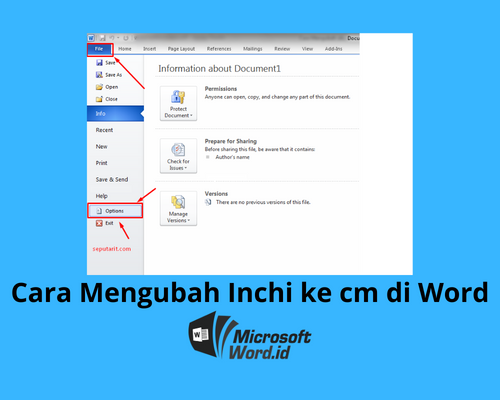
Langkah-langkah Mengubah Satuan di Microsoft Word
Proses mengubah satuan pengukuran di Microsoft Word relatif sederhana dan dapat dilakukan melalui pengaturan opsi program. Ada dua area utama di mana Anda mungkin ingin mengubah satuan:
- Pengaturan Tampilan (Ruler dan Tab Stops): Ini adalah pengaturan yang paling sering diakses, memengaruhi tampilan penggaris horizontal dan vertikal, serta posisi tab.
- Pengaturan Tata Letak (Margin, Ukuran Kertas, dll.): Meskipun pengaturan tampilan adalah yang paling umum, terkadang Anda juga perlu memastikan satuan di bagian tata letak sesuai.
Mari kita telaah langkah-langkahnya secara rinci:
Metode 1: Mengubah Satuan Melalui Opsi Word (Metode Paling Umum)
Ini adalah cara standar dan paling direkomendasikan untuk mengubah satuan pengukuran di seluruh dokumen Anda.
Langkah 1: Buka Microsoft Word
Pastikan Anda telah membuka dokumen yang ingin Anda kerjakan, atau buka dokumen baru.
Langkah 2: Akses Opsi Word
Cara mengakses opsi ini sedikit berbeda tergantung pada versi Microsoft Word yang Anda gunakan:
-
Microsoft Word 2010, 2013, 2016, 2019, dan Microsoft 365:
- Klik tab "File" di pojok kiri atas layar.
- Di menu sebelah kiri, gulir ke bawah dan klik "Options" (atau "Word Options" pada versi yang lebih lama).
-
Microsoft Word 2007:
- Klik tombol Office (lingkaran dengan logo Office) di pojok kiri atas.
- Di bagian bawah menu yang muncul, klik "Word Options".
Langkah 3: Navigasi ke Kategori "Advanced"
Setelah jendela "Word Options" terbuka, Anda akan melihat daftar kategori di sebelah kiri. Klik pada "Advanced".
Langkah 4: Cari Bagian "Display"
Di panel kanan jendela "Advanced" yang terbuka, gulir ke bawah hingga Anda menemukan bagian yang bertuliskan "Display".
Langkah 5: Ubah Satuan Pengukuran
Di dalam bagian "Display", cari opsi "Show measurements in units of:" (atau "Show measurements in:"). Anda akan melihat daftar dropdown di sebelahnya.
Langkah 6: Pilih "Centimeters"
Klik pada daftar dropdown tersebut dan pilih "Centimeters" dari opsi yang tersedia. Pilihan lain biasanya meliputi Inches, Millimeters, Points, dan Picas.
Langkah 7: Konfirmasi Perubahan
Setelah Anda memilih "Centimeters", klik tombol "OK" di bagian bawah jendela "Word Options" untuk menyimpan perubahan.
Apa yang Berubah?
Setelah Anda melakukan langkah-langkah di atas, Anda akan melihat perubahan berikut di dokumen Word Anda:
- Penggaris (Ruler): Penggaris horizontal dan vertikal yang muncul di bagian atas dan sisi kiri jendela dokumen sekarang akan menampilkan angka dalam sentimeter.
- Tab Stops: Jika Anda mengatur tab stops secara manual pada penggaris, posisinya akan ditampilkan dalam sentimeter.
- Ukuran Objek: Saat Anda memilih dan mengubah ukuran objek seperti gambar, bentuk, atau tabel, dimensi yang ditampilkan akan dalam sentimeter.
- Margin dan Ukuran Kertas: Pengaturan margin, ukuran kertas, dan elemen tata letak lainnya di tab "Layout" atau "Page Layout" juga akan menampilkan nilai dalam sentimeter.
Metode 2: Mengubah Satuan Secara Cepat Melalui Penggaris (Hanya untuk Tampilan Penggaris)
Metode ini sedikit berbeda dan lebih cepat jika Anda hanya ingin mengubah satuan yang terlihat pada penggaris. Perlu diingat, metode ini mungkin tidak mengubah satuan untuk semua elemen tata letak secara otomatis seperti Metode 1, namun sangat berguna untuk penyesuaian visual cepat.
Langkah 1: Pastikan Penggaris Terlihat
Jika penggaris Anda tidak terlihat, Anda perlu mengaktifkannya terlebih dahulu.
- Klik tab "View".
- Di grup "Show", centang kotak "Ruler".
Langkah 2: Klik Kanan pada Penggaris
Arahkan kursor mouse Anda ke salah satu penggaris (horizontal atau vertikal). Klik kanan pada area penggaris tersebut.
Langkah 3: Pilih Satuan dari Menu Konteks
Sebuah menu konteks akan muncul. Cari opsi yang berkaitan dengan satuan pengukuran, biasanya berlabel "Ruler Units" atau sejenisnya. Di dalamnya, Anda akan melihat pilihan satuan.
Langkah 4: Pilih "Centimeters"
Pilih "Centimeters" dari daftar opsi.
Apa yang Berubah?
Perubahan ini terutama akan memengaruhi tampilan penggaris di layar Anda. Satuan pada penggaris akan langsung berubah menjadi sentimeter. Namun, untuk memastikan semua pengaturan tata letak (margin, ukuran kertas, dll.) juga terpengaruh, disarankan untuk tetap menggunakan Metode 1.
Tips Tambahan dan Hal yang Perlu Diperhatikan
- Konsistensi adalah Kunci: Setelah Anda mengubah satuan pengukuran ke sentimeter, pastikan untuk tetap menggunakannya di seluruh dokumen Anda. Hindari mencampur satuan, karena ini dapat menyebabkan kebingungan dan ketidaksesuaian.
- Pengaturan Spesifik Dokumen vs. Global: Pengaturan yang Anda ubah melalui "Word Options" bersifat global, artinya akan berlaku untuk semua dokumen Word yang Anda buka di komputer tersebut. Jika Anda hanya ingin mengubah satuan untuk satu dokumen tertentu, Anda mungkin perlu menyesuaikannya kembali jika membuka dokumen lain yang memiliki pengaturan satuan berbeda.
- Mengubah Kembali ke Inci: Jika suatu saat Anda perlu kembali menggunakan satuan inci, ulangi langkah-langkah Metode 1 dan pilih "Inches" dari daftar dropdown "Show measurements in units of:".
- Satuan Lainnya: Selain inci dan sentimeter, Word juga mendukung milimeter, poin (points), dan pica. Poin sering digunakan untuk ukuran font, sementara milimeter dan sentimeter umum untuk tata letak.
- Mengubah Satuan Font: Perlu dicatat bahwa mengubah satuan pengukuran global di "Word Options" tidak secara otomatis mengubah satuan default untuk ukuran font. Ukuran font biasanya diukur dalam poin (points). Anda dapat mengubah ukuran font secara manual melalui tab "Home" atau ketika mengatur ukuran font khusus.
- Area Tata Letak Lain: Terkadang, saat menyisipkan atau memformat objek seperti tabel atau gambar, Anda mungkin menemukan pengaturan ukuran yang terpisah yang masih menggunakan inci. Jika ini terjadi, periksa jendela pengaturan atau dialog properti objek tersebut untuk menemukan opsi satuan pengukuran.
Studi Kasus: Memastikan Presisi untuk Publikasi
Bayangkan Anda adalah seorang penulis yang diminta untuk mengirimkan naskah ke sebuah jurnal ilmiah internasional. Jurnal tersebut memiliki panduan ketat mengenai format, termasuk margin halaman yang harus berukuran 2,5 cm dari setiap sisi.
Tanpa mengubah satuan di Word, Anda mungkin akan mencoba menebak atau mengonversi 2,5 cm ke inci (sekitar 0,98 inci). Ini bisa menjadi tugas yang rumit dan rentan terhadap kesalahan.
Namun, dengan mengikuti panduan ini dan mengubah satuan Word ke sentimeter, Anda dapat langsung membuka bagian "Page Setup" atau "Layout" -> "Margins" dan mengatur margin menjadi 2,5 cm di semua sisi. Ini memastikan bahwa dokumen Anda sepenuhnya sesuai dengan persyaratan publikasi, menghemat waktu, dan menghilangkan potensi kesalahan format yang bisa berujung pada penolakan naskah.
Demikian pula, jika Anda mendesain kartu nama yang ukurannya harus tepat 9 cm x 5 cm, bekerja dalam satuan sentimeter di Word akan memberikan Anda kontrol visual yang lebih baik saat mengatur ukuran objek kartu dan elemen teks di dalamnya.
Kesimpulan
Menguasai cara mengubah satuan pengukuran dari inci ke sentimeter di Microsoft Word adalah keterampilan fundamental yang akan meningkatkan efisiensi dan akurasi Anda dalam membuat dokumen. Dengan mengikuti langkah-langkah yang dijelaskan di artikel ini, Anda dapat dengan mudah menyesuaikan pengaturan Word sesuai dengan preferensi pribadi atau kebutuhan profesional Anda.
Ingatlah bahwa presisi dalam setiap detail, termasuk satuan pengukuran, dapat membuat perbedaan besar dalam kualitas dan profesionalisme dokumen Anda. Baik untuk tujuan kolaborasi internasional, kepatuhan terhadap standar, atau sekadar kemudahan pemahaman, fitur mengubah satuan ini adalah alat yang sangat berharga di kotak perkakas digital Anda. Teruslah berlatih, bereksperimen dengan pengaturan, dan jadikan Microsoft Word sebagai alat yang ampuh untuk semua kebutuhan pengolahan kata Anda.


Tinggalkan Balasan