


Microsoft Word 2010, meskipun bukan versi terbaru, masih menjadi alat pengolah kata yang sangat andal dan digunakan oleh banyak pengguna di seluruh dunia. Kemampuannya untuk menyesuaikan berbagai pengaturan, termasuk satuan pengukuran, sangat penting untuk menciptakan dokumen yang presisi dan sesuai dengan standar internasional. Salah satu konversi satuan yang paling umum dibutuhkan adalah mengubah dari inci (inch) ke sentimeter (cm). Hal ini seringkali diperlukan ketika bekerja dengan dokumen yang berasal dari sumber luar negeri, mengikuti panduan penulisan tertentu, atau sekadar untuk kenyamanan pribadi bagi pengguna yang terbiasa dengan sistem metrik.
Artikel ini akan memandu Anda secara mendalam tentang cara mengubah satuan pengukuran dari inci ke sentimeter di Microsoft Word 2010. Kita akan membahas mengapa konversi ini penting, langkah-langkah spesifik yang harus diikuti, serta tips dan trik tambahan untuk memastikan pengalaman Anda dalam menggunakan Word menjadi lebih efisien dan akurat. Dengan pemahaman yang komprehensif, Anda akan dapat menyesuaikan pengaturan Word sesuai kebutuhan Anda, menghasilkan dokumen yang profesional dan bebas dari kesalahan pengukuran yang tidak diinginkan.
Mengapa Penting Mengubah Satuan Pengukuran di Word?
Sebelum kita menyelami langkah-langkah teknis, mari kita pahami mengapa mengubah satuan pengukuran di Microsoft Word menjadi krusial.
-
Standar Internasional dan Kompatibilitas: Sebagian besar negara di dunia menggunakan sistem metrik, di mana sentimeter adalah satuan panjang yang umum. Dokumen yang dibuat untuk audiens internasional, publikasi ilmiah, atau standar industri tertentu seringkali mengharuskan penggunaan sentimeter. Jika Anda bekerja dengan dokumen yang berasal dari sumber internasional, kemungkinan besar satuan yang digunakan adalah inci. Mengubahnya ke sentimeter akan memastikan kompatibilitas dan pemahaman yang lebih baik.
-
Akurasi dan Presisi Desain: Dalam desain tata letak dokumen, terutama untuk materi pemasaran, brosur, atau publikasi yang membutuhkan perhatian pada detail visual, presisi pengukuran sangatlah penting. Menggunakan satuan yang paling Anda pahami atau yang sesuai dengan kebutuhan proyek akan meminimalkan kesalahan. Jika Anda lebih terbiasa dengan sentimeter, mengonversinya akan membantu Anda memvisualisasikan dan mengatur elemen-elemen dokumen dengan lebih akurat.
-
Kenyamanan Pengguna: Setiap orang memiliki preferensi dan kebiasaan kerja yang berbeda. Pengguna yang tumbuh atau terbiasa dengan sistem metrik akan merasa lebih nyaman bekerja dengan sentimeter, sementara mereka yang terbiasa dengan sistem imperial (inci) mungkin lebih memilih satuan tersebut. Word memungkinkan Anda untuk menyesuaikan pengaturan ini demi kenyamanan dan efisiensi kerja Anda.
-
Konsistensi dalam Dokumen: Jika Anda sedang mengerjakan dokumen yang panjang dan kompleks, menjaga konsistensi satuan pengukuran di seluruh dokumen adalah hal yang vital. Mengubah satuan di awal proses kerja akan memastikan bahwa semua pengaturan, seperti margin, indentasi, ukuran tabel, dan spasi, menggunakan satuan yang sama, sehingga menghindari kebingungan dan inkonsonsistensi visual.
Langkah-Langkah Mengubah Satuan Inci ke Sentimeter di Microsoft Word 2010
Mengubah satuan pengukuran di Microsoft Word 2010 adalah proses yang relatif sederhana dan dapat diakses melalui menu pengaturan program. Berikut adalah langkah-langkah rinci yang harus Anda ikuti:
Langkah 1: Membuka Microsoft Word 2010 dan Dokumen Anda
- Pertama, pastikan Anda telah membuka Microsoft Word 2010 di komputer Anda.
- Buka dokumen yang ingin Anda kerjakan atau buat dokumen baru. Langkah-langkah untuk mengubah satuan pengukuran ini akan memengaruhi semua dokumen yang Anda buka di Word 2010 setelah pengaturan diubah.
Langkah 2: Mengakses Opsi File (File Options)
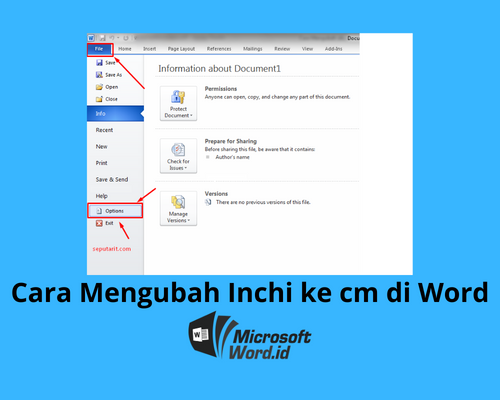
- Di sudut kiri atas jendela Word, klik pada tab File.
- Setelah mengklik tab File, Anda akan melihat tampilan Backstage View. Di bagian bawah panel navigasi sebelah kiri, Anda akan menemukan opsi Options. Klik pada Options.
Langkah 3: Menemukan Pengaturan Tampilan (Display Settings)
- Jendela "Word Options" akan muncul. Di panel sebelah kiri jendela ini, Anda akan melihat berbagai kategori pengaturan.
- Gulir ke bawah pada daftar kategori dan klik pada Display.
Langkah 4: Mengubah Satuan Pengukuran (Show measurements in units of)
- Di bagian sebelah kanan jendela "Word Options" yang menampilkan pengaturan "Display", cari bagian yang berjudul Editing options.
- Di dalam bagian "Editing options", Anda akan menemukan sebuah opsi yang berlabel Show measurements in units of:. Di samping label ini, terdapat sebuah dropdown menu (kotak pilihan yang dapat diklik).
- Secara default, dropdown menu ini biasanya diatur ke Inches.
- Klik pada dropdown menu tersebut untuk membuka daftar pilihan satuan pengukuran yang tersedia.
- Dari daftar pilihan tersebut, pilih Centimeters.
Langkah 5: Menyimpan Perubahan
- Setelah Anda memilih Centimeters dari dropdown menu, klik tombol OK di bagian bawah jendela "Word Options" untuk menyimpan perubahan yang telah Anda buat.
Konfirmasi Perubahan:
Setelah Anda mengklik OK, Anda akan kembali ke tampilan dokumen Word Anda. Sekarang, coba periksa beberapa elemen yang menggunakan satuan pengukuran:
- Margin Dokumen: Pergi ke tab Page Layout, lalu klik Margins. Anda akan melihat nilai margin ditampilkan dalam sentimeter.
- Ukuran Kertas: Di tab Page Layout, klik Size. Ukuran kertas standar (seperti A4 atau Letter) akan ditampilkan dalam sentimeter.
- Penggaris (Ruler): Jika penggaris Anda aktif (Anda dapat mengaktifkannya dari tab View > centang Ruler), Anda akan melihat bahwa skala pada penggaris horizontal dan vertikal sekarang menggunakan sentimeter.
- Tabulasi dan Indentasi: Saat Anda mengatur tabulasi atau indentasi paragraf (di tab Home > grup Paragraph > klik panah kecil di sudut kanan bawah untuk membuka dialog Paragraph), nilai-nilai yang ditampilkan akan dalam sentimeter.
Dengan mengikuti langkah-langkah di atas, Anda telah berhasil mengubah satuan pengukuran default di Microsoft Word 2010 dari inci menjadi sentimeter.
Tips dan Trik Tambahan
Selain langkah-langkah dasar, ada beberapa tips tambahan yang dapat membantu Anda memaksimalkan penggunaan satuan pengukuran di Word 2010:
-
Memahami Konversi Satuan: Penting untuk diingat rasio konversi antara inci dan sentimeter. 1 inci sama dengan 2.54 sentimeter. Pengetahuan ini berguna ketika Anda perlu melakukan perhitungan cepat atau membandingkan nilai.
-
Mengubah Kembali ke Inci (atau Satuan Lain): Proses untuk mengubah kembali ke inci atau ke satuan lain (seperti Milimeters atau Points) sama persis dengan langkah-langkah di atas. Cukup kembali ke File > Options > Display > Show measurements in units of: dan pilih satuan yang Anda inginkan.
-
Pengaruh Pengaturan pada Semua Dokumen: Perlu diingat bahwa pengaturan ini bersifat global untuk instalasi Word 2010 Anda. Artinya, setiap kali Anda membuka Word 2010 (baik dokumen baru atau yang sudah ada), satuan pengukuran akan selalu menggunakan sentimeter (atau satuan lain yang Anda pilih) kecuali Anda mengubahnya kembali.
-
Mengatur Satuan untuk Ukuran Objek Spesifik (Opsional):
Meskipun pengaturan utama mengubah satuan global, terkadang Anda mungkin ingin mengatur ukuran objek tertentu secara spesifik dalam satuan yang berbeda, terutama saat bekerja dengan gambar, bentuk, atau tabel.- Untuk Gambar dan Bentuk: Klik pada gambar atau bentuk, kemudian buka tab Format (atau Shape Format). Di grup Size, Anda akan melihat opsi untuk mengatur tinggi dan lebar. Nilai-nilai ini akan mengikuti satuan global yang telah Anda tetapkan. Jika Anda perlu memasukkan nilai dalam satuan yang berbeda, Anda mungkin perlu melakukan konversi manual terlebih dahulu.
- Untuk Tabel: Klik di dalam tabel. Tab Layout (atau Table Tools Layout) akan muncul. Di grup Cell Size, Anda dapat mengatur tinggi dan lebar baris/kolom. Satuan yang ditampilkan di sini juga akan mengikuti pengaturan global.
-
Pentingnya Penggaris (Ruler):
Pastikan penggaris Anda selalu aktif untuk memvisualisasikan pengaturan tata letak Anda.- Untuk mengaktifkan penggaris: Buka tab View, lalu di grup Show/Hide, centang kotak Ruler.
- Penggaris tidak hanya menunjukkan margin dan indentasi, tetapi juga dapat digunakan untuk mengatur tabulasi secara visual.
-
Perbedaan antara Satuan Pengukuran dan Satuan Font:
Penting untuk membedakan antara satuan pengukuran (inci, cm, mm, points) yang digunakan untuk margin, ukuran kertas, dan indentasi, dengan satuan yang digunakan untuk ukuran font (points). Mengubah satuan pengukuran global tidak akan memengaruhi pengaturan ukuran font. Ukuran font tetap diatur dalam points di tab Home. -
Menggunakan Tabulasi untuk Pemformatan yang Tepat:
Ketika Anda telah mengatur tabulasi, mereka akan muncul di penggaris dalam satuan yang sama dengan pengaturan global Anda. Mengatur tabulasi dengan benar adalah kunci untuk membuat daftar yang rapi, format tabel sederhana, atau mengatur teks sejajar. -
Menghadapi Dokumen yang Sudah Ada:
Jika Anda membuka dokumen yang dibuat dengan pengaturan satuan inci, setelah Anda mengubah satuan global di Word 2010 menjadi sentimeter, pengaturan margin, indentasi, dan ukuran objek di dokumen tersebut akan secara otomatis ditampilkan dalam sentimeter. Namun, nilai-nilai tersebut tetap sama secara proporsional. Misalnya, margin 1 inci (2.54 cm) akan tetap terlihat dan berfungsi sebagai 2.54 cm setelah konversi. -
Membuat Template Standar:
Jika Anda sering membuat jenis dokumen tertentu (misalnya, surat resmi, laporan, atau proposal), Anda dapat mengatur satuan pengukuran default ke sentimeter (atau satuan lain yang Anda inginkan) terlebih dahulu, lalu menyimpan dokumen tersebut sebagai template (.dotx). Dengan begitu, setiap kali Anda membuat dokumen baru dari template tersebut, pengaturan satuan pengukuran Anda sudah sesuai.
Kesimpulan
Mengubah satuan pengukuran dari inci ke sentimeter di Microsoft Word 2010 adalah sebuah pengaturan dasar namun sangat penting yang dapat meningkatkan akurasi, kenyamanan, dan profesionalisme dokumen Anda. Dengan mengikuti langkah-langkah yang dijelaskan dalam artikel ini, Anda dapat dengan mudah menyesuaikan pengaturan Word 2010 agar sesuai dengan preferensi dan kebutuhan proyek Anda.
Memahami cara mengakses dan mengubah pengaturan "Word Options" tidak hanya tentang mengubah satuan, tetapi juga membuka pintu untuk menguasai lebih banyak aspek kustomisasi Word. Mulai dari penyesuaian tampilan, pengaturan pengeditan, hingga opsi cetak, semuanya dapat diakses melalui menu "Options" yang sama.
Dengan menguasai konversi satuan ini, Anda dapat yakin bahwa dokumen yang Anda hasilkan akan sesuai dengan standar yang berlaku, mudah dipahami oleh audiens yang lebih luas, dan meminimalkan kesalahan tata letak yang disebabkan oleh perbedaan satuan. Teruslah bereksperimen dengan berbagai pengaturan di Word 2010, karena semakin Anda mengenal alat ini, semakin produktif dan efisien Anda dalam bekerja.
Semoga panduan lengkap ini memberikan Anda kejelasan dan kepercayaan diri dalam mengelola satuan pengukuran di Microsoft Word 2010. Selamat bekerja!


Tinggalkan Balasan