


Microsoft Word 2010, meskipun bukan versi terbaru, masih menjadi pilihan banyak pengguna untuk kebutuhan pengolahan dokumen mereka. Salah satu fitur fundamental yang seringkali perlu disesuaikan oleh pengguna, terutama yang terbiasa dengan sistem metrik, adalah tampilan penggaris (ruler) di bagian atas dan sisi kiri jendela dokumen. Secara default, penggaris ini seringkali menampilkan satuan dalam inci. Namun, bagi banyak orang di luar Amerika Serikat dan beberapa negara lain, sentimeter adalah satuan pengukuran yang lebih umum digunakan.
Mengubah penggaris Word 2010 dari inci ke sentimeter bukanlah tugas yang rumit, namun bagi pengguna yang belum terbiasa, prosesnya bisa sedikit membingungkan. Artikel ini akan memandu Anda langkah demi langkah, dengan penjelasan mendalam dan detail, agar Anda dapat dengan mudah mengubah tampilan penggaris di Word 2010 ke satuan sentimeter. Kita juga akan membahas mengapa penyesuaian ini penting dan bagaimana penggaris yang disetel dengan benar dapat meningkatkan efisiensi kerja Anda.
Mengapa Mengubah Satuan Penggaris Penting?
Sebelum kita masuk ke langkah-langkah teknis, mari kita pahami mengapa mengubah satuan penggaris di Word 2010 menjadi sentimeter adalah langkah yang krusial bagi sebagian besar pengguna:
- Kesesuaian dengan Standar Internasional: Di sebagian besar negara di dunia, sistem metrik, termasuk sentimeter, adalah standar pengukuran yang dominan. Menggunakan sentimeter di Word akan membuat dokumen Anda lebih mudah dipahami dan disejajarkan dengan standar yang berlaku di lingkungan akademis, profesional, atau publikasi internasional.
- Akurasi Pengukuran: Jika Anda bekerja dengan dokumen yang memerlukan presisi tinggi, seperti desain grafis, tata letak majalah, brosur, atau bahkan dokumen teknis, memiliki penggaris dalam satuan yang Anda pahami dengan baik sangatlah penting. Mengonversi secara manual dari inci ke sentimeter setiap kali Anda perlu mengukur bisa menimbulkan kesalahan.
- Kemudahan Pengaturan Tata Letak: Ketika Anda ingin mengatur margin, indentasi, tabulasi, atau ukuran objek seperti gambar dan tabel, memiliki penggaris dalam sentimeter akan mempermudah Anda untuk menentukan posisi yang tepat tanpa perlu kalkulasi tambahan. Anda bisa langsung melihat apakah sebuah elemen berjarak 5 cm dari tepi, misalnya.
- Konsistensi dalam Proyek: Jika Anda terlibat dalam proyek kolaboratif dengan orang-orang dari berbagai negara, menyamakan satuan pengukuran di perangkat lunak Anda dapat mencegah kebingungan dan memastikan bahwa semua orang bekerja dengan pemahaman yang sama tentang dimensi.
- Pengalaman Pengguna yang Lebih Baik: Pada akhirnya, bekerja dengan alat yang menggunakan satuan pengukuran yang Anda pahami akan membuat pengalaman Anda menggunakan Word menjadi lebih lancar, efisien, dan menyenangkan.
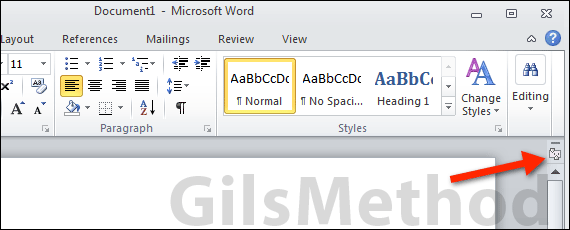
Menemukan Pengaturan Tersembunyi: Di Mana Satuan Penggaris Diatur?
Pengaturan untuk mengubah satuan penggaris di Word 2010 tidak terletak langsung di antarmuka penggaris itu sendiri, melainkan tersembunyi di dalam menu Opsi Word (Word Options). Menu ini berisi berbagai pengaturan lanjutan untuk menyesuaikan perilaku dan tampilan Word. Untuk menemukan pengaturan ini, Anda perlu menavigasi melalui beberapa langkah.
Langkah-demi-Langkah Mengubah Penggaris Word 2010 ke Sentimeter
Sekarang, mari kita mulai prosesnya. Pastikan Anda telah membuka Microsoft Word 2010.
Langkah 1: Akses Menu File
- Klik pada tab File yang terletak di sudut kiri atas jendela Word. Tampilan akan berubah ke tampilan Backstage, yang menampilkan berbagai opsi terkait file dan pengaturan program.
Langkah 2: Pilih Opsi Word
- Di panel sebelah kiri tampilan Backstage, gulir ke bawah dan cari opsi Options. Klik pada opsi ini.
Langkah 3: Navigasi ke Opsi Lanjutan (Advanced)
- Jendela Word Options akan muncul. Di panel sebelah kiri jendela ini, Anda akan melihat daftar kategori pengaturan.
- Cari dan klik pada kategori Advanced. Ini akan membuka serangkaian pengaturan lanjutan di panel sebelah kanan.
Langkah 4: Cari Bagian "Display"
- Di panel sebelah kanan yang menampilkan pengaturan lanjutan, gulir ke bawah hingga Anda menemukan bagian yang berjudul Display.
- Bagian ini berisi opsi-opsi yang mengontrol bagaimana elemen tertentu ditampilkan dalam dokumen Anda.
Langkah 5: Ubah Satuan Pengukuran (Show measurements in units of:)
-
Di dalam bagian Display, cari opsi yang berlabel "Show measurements in units of:" (Tampilkan pengukuran dalam satuan:).
-
Di sebelah opsi ini, terdapat sebuah kotak tarik-turun (dropdown menu). Secara default, kotak ini kemungkinan besar menampilkan Inches (inci).
-
Klik pada kotak tarik-turun tersebut untuk membuka daftar pilihan satuan pengukuran yang tersedia. Pilihan yang biasanya tersedia meliputi:
- Inches (inci)
- Centimeters (sentimeter)
- Millimeters (milimeter)
- Points (poin)
- Picas (pika)
-
Pilih Centimeters dari daftar tersebut.
Langkah 6: Konfirmasi Perubahan
- Setelah Anda memilih Centimeters, klik tombol OK yang terletak di bagian bawah jendela Word Options untuk menyimpan perubahan Anda dan menutup jendela pengaturan.
Langkah 7: Verifikasi Perubahan pada Penggaris
- Kembali ke tampilan dokumen Word Anda.
- Perhatikan penggaris horizontal di bagian atas jendela dan penggaris vertikal di sisi kiri jendela.
- Sekarang, seharusnya penggaris tersebut menampilkan satuan dalam sentimeter. Angka-angka pada penggaris akan berubah, dan tanda centang (tick marks) akan mewakili interval dalam sentimeter.
Selamat! Anda telah berhasil mengubah satuan penggaris di Microsoft Word 2010 dari inci menjadi sentimeter.
Mengapa Pengaturan Ini Terlihat Tersembunyi?
Pertanyaan yang mungkin muncul adalah mengapa pengaturan sepenting ini tidak lebih mudah diakses. Alasannya seringkali berkaitan dengan bagaimana perangkat lunak seperti Microsoft Office dirancang. Opsi-opsi yang dianggap "lanjutan" atau kurang sering diakses oleh pengguna umum ditempatkan dalam menu pengaturan yang lebih terpusat untuk menjaga agar antarmuka utama tetap bersih dan tidak terlalu ramai. Selain itu, pengembang seringkali mengasumsikan preferensi satuan berdasarkan pasar utama mereka, yang dalam kasus Microsoft, secara historis adalah Amerika Serikat yang menggunakan sistem imperial.
Memahami Penggaris Word dengan Satuan Sentimeter
Setelah Anda mengubah satuan penggaris, mari kita lihat lebih dekat bagaimana Anda dapat memanfaatkannya:
- Margin: Penggaris akan membantu Anda mengatur margin kiri dan kanan, serta margin atas dan bawah, dengan presisi dalam sentimeter. Misalnya, Anda bisa mengatur margin 2.5 cm di setiap sisi.
- Indentasi: Saat Anda ingin membuat indentasi paragraf pertama atau indentasi gantung (hanging indent), penggaris akan menunjukkan jarak indentasi secara visual dalam sentimeter.
- Tabulasi: Anda dapat mengatur posisi tabulasi (tab stops) di penggaris horizontal. Angka-angka pada penggaris akan menunjukkan posisi tabulasi dalam sentimeter dari tepi kiri dokumen. Ini sangat berguna untuk membuat tabel sederhana atau menyelaraskan teks secara presisi.
- Ukuran Objek: Ketika Anda memasukkan gambar, bentuk, atau tabel, Anda dapat menggunakan penggaris untuk memandu penempatan dan, dalam beberapa kasus, bahkan untuk mengukur ukuran objek tersebut jika Anda perlu mencocokkannya dengan dimensi tertentu.
Tips Tambahan untuk Mengelola Tata Letak Dokumen
Selain mengubah satuan penggaris, ada beberapa tips lain yang dapat membantu Anda mengelola tata letak dokumen Anda dengan lebih efektif di Word 2010:
- Tampilkan Penggaris Jika Tidak Terlihat: Jika Anda tidak melihat penggaris sama sekali setelah melakukan perubahan, pastikan penggaris diaktifkan. Pergi ke tab View dan centang kotak Ruler di grup Show/Hide.
- Gunakan Fitur Layout Options: Untuk objek seperti gambar, perhatikan fitur Layout Options yang muncul ketika objek tersebut dipilih. Ini memungkinkan Anda mengontrol bagaimana teks mengalir di sekitar objek, yang dapat diatur berdasarkan jarak dari teks atau tepi halaman, yang sekarang akan menggunakan satuan sentimeter.
- Periksa Pengaturan Halaman: Untuk pengaturan margin, indentasi, dan tata letak lainnya, Anda juga dapat mengakses dialog Page Setup (biasanya melalui tab Page Layout atau File > Page Setup tergantung pada konteks) untuk memasukkan nilai numerik yang tepat dalam sentimeter.
- Konsisten dalam Penggunaan: Cobalah untuk konsisten dalam menggunakan sentimeter untuk semua pengaturan tata letak Anda. Ini akan membantu mencegah kebingungan dan memastikan dokumen Anda terlihat seragam.
Kesimpulan
Mengubah penggaris di Microsoft Word 2010 dari inci ke sentimeter adalah penyesuaian kecil namun signifikan yang dapat meningkatkan akurasi, efisiensi, dan kemudahan penggunaan Anda saat membuat dokumen. Dengan mengikuti langkah-langkah sederhana yang dijelaskan di atas, Anda dapat dengan mudah beralih ke satuan pengukuran yang lebih familiar bagi banyak orang di seluruh dunia.
Ingatlah bahwa pengaturan ini bersifat global untuk seluruh aplikasi Word 2010 Anda. Sekali diubah, semua dokumen baru dan yang sudah ada akan menampilkan penggaris dalam sentimeter. Proses ini memastikan bahwa Anda memiliki kontrol yang lebih baik atas tata letak dan dimensi, memungkinkan Anda untuk menciptakan dokumen yang profesional dan sesuai dengan standar yang Anda butuhkan. Jadi, luangkan waktu sejenak, ikuti panduan ini, dan nikmati pengalaman mengolah dokumen yang lebih presisi dengan penggaris sentimeter di Word 2010 Anda.


Tinggalkan Balasan