


Dalam dunia pengolahan kata yang penuh dengan format dan tata letak yang beragam, terkadang kita dihadapkan pada kebutuhan untuk menampilkan teks dengan cara yang tidak konvensional. Salah satu kebutuhan yang sering muncul, terutama dalam desain tata letak yang kreatif atau tabel yang padat, adalah menampilkan teks secara vertikal. Microsoft Word, sebagai salah satu alat pengolah kata paling populer di dunia, menawarkan fleksibilitas yang luar biasa untuk memenuhi kebutuhan ini. Artikel ini akan membimbing Anda langkah demi langkah, dengan detail yang komprehensif, tentang cara mengubah rotasi teks di Word menjadi vertikal, serta mengeksplorasi berbagai skenario penggunaannya.
Mengapa Teks Vertikal? Potensi Penggunaan yang Luas
Sebelum kita menyelami teknisnya, mari kita pahami mengapa seseorang mungkin ingin menggunakan teks vertikal. Ada berbagai alasan praktis dan estetis:
- Penghematan Ruang: Dalam tabel yang memiliki banyak kolom tetapi membutuhkan label singkat, memutar teks menjadi vertikal dapat menghemat ruang horizontal yang berharga. Ini sangat berguna untuk daftar inventaris, jadwal, atau data yang ringkas.
- Penekanan Visual: Teks vertikal dapat menarik perhatian pembaca ke informasi tertentu. Ini bisa digunakan untuk judul bagian, nama kolom yang menonjol, atau untuk menciptakan efek visual yang menarik dalam poster, brosur, atau dokumen kreatif.
- Desain Tata Letak yang Unik: Dalam dokumen yang dirancang dengan cermat, seperti buletin, sertifikat, atau kartu nama, teks vertikal dapat menjadi elemen desain yang membedakan dan memberikan sentuhan profesional.
- Instruksi atau Label: Dalam panduan perakitan atau instruksi teknis, teks vertikal terkadang digunakan untuk label bagian atau langkah-langkah yang lebih pendek.
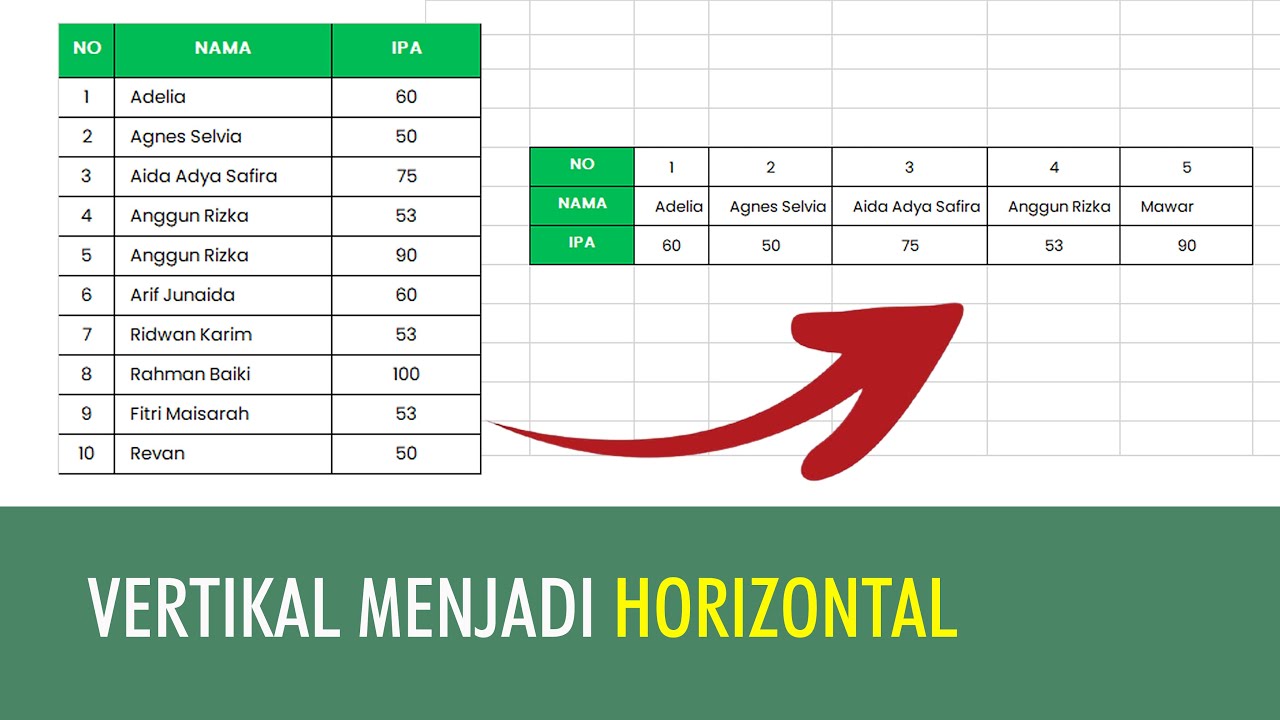
Memahami Opsi Rotasi Teks di Word
Microsoft Word memberikan dua opsi utama untuk memutar teks:
- Teks Vertikal dalam Kotak Teks (Text Box): Ini adalah metode yang paling umum dan fleksibel. Anda menempatkan teks dalam sebuah kotak, lalu memutar kotak tersebut beserta isinya.
- Teks Vertikal dalam Sel Tabel: Khusus untuk tabel, Anda dapat memutar teks agar sejajar dengan sisi sel.
Kita akan membahas kedua metode ini secara mendalam.
Metode 1: Mengubah Rotasi Teks Menggunakan Kotak Teks (Text Box)
Metode kotak teks adalah cara yang paling serbaguna karena dapat digunakan di mana saja dalam dokumen Anda, bahkan di luar tabel.
Langkah-langkah Detail:
-
Sisipkan Kotak Teks:
- Buka dokumen Microsoft Word Anda.
- Pergi ke tab Sisipkan (Insert).
- Di grup Teks (Text), klik tombol Kotak Teks (Text Box).
- Anda akan melihat beberapa pilihan tata letak kotak teks siap pakai. Untuk fleksibilitas maksimal, pilih Gambar Kotak Teks (Draw Text Box). Ini akan mengubah kursor Anda menjadi bentuk salib (+).
- Klik dan seret di area dokumen tempat Anda ingin menempatkan kotak teks. Ukuran awal tidak terlalu penting karena dapat disesuaikan nanti.
-
Masukkan Teks Anda:
- Setelah kotak teks dibuat, kursor Anda akan otomatis berada di dalamnya.
- Ketik atau tempelkan teks yang ingin Anda putar.
-
Mengubah Rotasi Teks:
- Pilih Kotak Teks: Klik pada batas kotak teks untuk memilihnya. Anda akan melihat gagang pemilih (titik-titik kecil) di sekeliling kotak.
-
Akses Opsi Rotasi: Ada beberapa cara untuk mengakses opsi rotasi:
-
Cara Paling Mudah (Melalui Format Bentuk):
- Dengan kotak teks terpilih, tab Alat Gambar (Drawing Tools) yang berisi tab Format (Format) akan muncul di pita menu. Klik tab ini.
- Di grup Gaya Teks (WordArt Styles), cari tombol Arah Teks (Text Direction).
- Klik tombol Arah Teks (Text Direction). Akan muncul sebuah menu dropdown dengan beberapa pilihan:
- Arah Teks Horizontal (Text Direction Horizontal): Ini adalah orientasi default.
- Putar Teks 90 Derajat (Rotate Text 90°): Teks akan berputar 90 derajat searah jarum jam.
- Putar Teks 270 Derajat (Rotate Text 270°): Teks akan berputar 270 derajat searah jarum jam (atau 90 derajat berlawanan arah jarum jam).
- Tumpuk Teks (Stacked): Ini akan membuat setiap huruf berada di atas huruf berikutnya, biasanya digunakan untuk label yang sangat singkat.
- Pilih Putar Teks 270 Derajat (Rotate Text 270°) untuk mendapatkan orientasi vertikal yang paling umum (huruf mengarah ke atas).
-
Cara Alternatif (Melalui Format Bentuk Lebih Lanjut):
- Klik kanan pada batas kotak teks yang dipilih.
- Pilih Format Bentuk (Format Shape) dari menu konteks.
- Panel Format Bentuk (Format Shape) akan terbuka di sisi kanan layar.
- Di panel ini, cari bagian Opsi Teks (Text Options).
- Klik pada ikon Kotak Teks (Text Box) (ikon yang terlihat seperti kotak dengan huruf di dalamnya).
- Di bawah Orientasi Teks (Text Direction), Anda akan melihat pilihan yang sama seperti pada metode sebelumnya (Horizontal, Putar 90°, Putar 270°, Tumpuk). Pilih Putar Teks 270 Derajat.
-
-
Menyesuaikan Ukuran dan Posisi:
- Setelah teks diputar, Anda mungkin perlu menyesuaikan ukuran kotak teks agar sesuai dengan konten Anda.
- Seret gagang pemilih di sudut-sudut kotak teks untuk mengubah ukurannya.
- Klik dan seret di dalam kotak teks (bukan di batasnya) untuk memindahkan kotak teks ke lokasi yang diinginkan.
- Anda juga bisa memindahkan kotak teks dengan menggesernya dengan kursor.
-
Menghilangkan Garis Pinggir Kotak Teks (Opsional):
- Jika Anda tidak ingin garis pinggir kotak teks terlihat dalam dokumen akhir Anda, pilih kotak teksnya.
- Pergi ke tab Format (Format) di Alat Gambar (Drawing Tools).
- Di grup Gaya Bentuk (Shape Styles), klik Garis Luar Bentuk (Shape Outline).
- Pilih Tanpa Garis Luar (No Outline).
Kapan Menggunakan Kotak Teks?
- Untuk judul, label, atau informasi penting di luar struktur tabel.
- Untuk menambahkan elemen desain yang menarik ke poster, brosur, atau kartu.
- Ketika Anda membutuhkan kontrol penuh atas penempatan teks yang diputar.
Metode 2: Mengubah Rotasi Teks dalam Sel Tabel
Jika Anda bekerja dengan tabel dan ingin teks dalam sel tertentu menjadi vertikal, Word menyediakan cara yang lebih langsung.
Langkah-langkah Detail:
-
Sisipkan atau Buat Tabel:
- Jika Anda belum memiliki tabel, pergi ke tab Sisipkan (Insert) > Tabel (Table) dan buat tabel sesuai kebutuhan Anda.
- Jika Anda sudah memiliki tabel, navigasikan ke sel yang teksnya ingin Anda putar.
-
Pilih Sel yang Diinginkan:
- Klik pada sel atau pilih beberapa sel yang teksnya ingin Anda putar.
-
Akses Opsi Rotasi Teks Tabel:
-
Cara Paling Mudah:
- Dengan sel terpilih, tab Alat Tabel (Table Tools) yang berisi tab Tata Letak (Layout) akan muncul di pita menu. Klik tab ini.
- Di grup Perataan (Alignment), cari tombol Arah Teks (Text Direction).
- Klik tombol Arah Teks (Text Direction). Sama seperti pada kotak teks, menu dropdown akan muncul dengan pilihan:
- Horizontal: Orientasi standar.
- Putar Teks 90 Derajat: Teks akan berputar 90 derajat searah jarum jam.
- Putar Teks 270 Derajat: Teks akan berputar 270 derajat searah jarum jam (vertikal, huruf mengarah ke atas).
- Tumpuk: Setiap huruf di baris baru.
- Pilih Putar Teks 270 Derajat untuk tampilan vertikal.
-
Cara Alternatif (Melalui Properti Tabel):
- Klik kanan pada sel yang dipilih.
- Pilih Properti Tabel (Table Properties) dari menu konteks.
- Di jendela Properti Tabel (Table Properties), buka tab Sel (Cell).
- Di bagian Orientasi Teks (Text alignment), Anda akan melihat ikon yang mewakili berbagai orientasi teks. Klik ikon yang menampilkan teks vertikal (biasanya ikon dengan huruf ‘a’ vertikal).
- Klik OK.
-
-
Sesuaikan Tinggi dan Lebar Kolom/Baris:
- Setelah teks diputar, tinggi baris atau lebar kolom mungkin perlu disesuaikan agar teks terlihat dengan baik.
- Anda dapat menyeret batas baris atau kolom, atau menggunakan opsi di tab Tata Letak (Layout) di Alat Tabel (Table Tools) untuk menyesuaikan ukuran secara otomatis atau manual.
Kapan Menggunakan Rotasi Teks dalam Sel Tabel?
- Untuk label kolom yang panjang dalam tabel agar sesuai dengan ruang horizontal yang terbatas.
- Untuk menyajikan informasi yang perlu dipisahkan secara vertikal dalam struktur tabel.
Tips dan Trik Tambahan
- Konsistensi: Jika Anda menggunakan teks vertikal di beberapa tempat, usahakan untuk konsisten dalam hal rotasi (misalnya, selalu 270 derajat) dan gaya font.
- Keterbacaan: Pastikan teks vertikal Anda tetap mudah dibaca. Jika teksnya terlalu panjang, pertimbangkan untuk memecahnya atau menggunakan ukuran font yang lebih kecil.
- Tata Letak Keseluruhan: Saat menggunakan teks vertikal, perhatikan bagaimana elemen lain dalam dokumen Anda disejajarkan. Keseimbangan visual sangat penting.
- Menggabungkan Metode: Anda dapat menggunakan kotak teks di dalam sel tabel jika Anda memerlukan lebih banyak kontrol format daripada yang ditawarkan oleh rotasi teks sel tabel standar.
- Mengembalikan ke Horizontal: Jika Anda ingin mengembalikan teks ke orientasi horizontal, cukup pilih elemen teks yang diputar (kotak teks atau sel tabel) dan pilih opsi "Horizontal" dari menu "Arah Teks" lagi.
Kesimpulan
Mengubah rotasi teks di Microsoft Word menjadi vertikal adalah fitur yang kuat namun seringkali terabaikan yang dapat membuka berbagai kemungkinan desain dan efisiensi tata letak. Baik Anda menggunakan kotak teks untuk fleksibilitas maksimum atau langsung pada sel tabel untuk penghematan ruang, Word menyediakan alat yang mudah diakses untuk mencapai hasil yang Anda inginkan. Dengan memahami langkah-langkahnya dan mempertimbangkan tips yang diberikan, Anda dapat secara efektif menggunakan teks vertikal untuk membuat dokumen Anda lebih menarik, terorganisir, dan profesional. Jadi, jangan ragu untuk bereksperimen dan memecah kebekuan tata letak standar Anda!


Tinggalkan Balasan