


File PDF (Portable Document Format) telah menjadi standar de facto untuk berbagi dokumen yang mempertahankan format aslinya di berbagai perangkat dan sistem operasi. Fleksibilitasnya dalam menjaga tata letak, font, dan gambar menjadikannya pilihan utama bagi banyak orang. Namun, ada kalanya kita dihadapkan pada file PDF yang terkunci, baik karena batasan hak cipta, privasi, atau sekadar pengaturan keamanan oleh pembuatnya. Keterbatasan ini seringkali menyulitkan kita untuk mengedit, menyalin teks, atau bahkan mencetaknya.
Salah satu kendala paling umum yang dihadapi pengguna adalah PDF yang dikunci dengan kata sandi, atau PDF yang mencegah pengeditan dan penyalinan teks. Dalam situasi seperti ini, mengubah PDF terkunci menjadi format yang lebih fleksibel seperti Microsoft Word (.docx) menjadi solusi yang sangat dicari. Dengan format Word, kita dapat dengan mudah mengedit konten, mengekstrak informasi, atau memformat ulang dokumen sesuai kebutuhan.
Artikel ini akan mengupas tuntas berbagai metode untuk mengubah PDF terkunci menjadi Word, mulai dari solusi yang mudah diakses hingga teknik yang memerlukan sedikit usaha lebih. Kita akan membahas berbagai jenis kunci PDF, langkah-langkah praktis yang dapat Anda ikuti, serta pertimbangan penting yang perlu Anda perhatikan.
Memahami Berbagai Jenis Kunci PDF
Sebelum melangkah lebih jauh, penting untuk memahami jenis-jenis kunci yang mungkin ada pada file PDF Anda. Memahami jenis kunci akan membantu Anda memilih metode konversi yang paling efektif:
- Kunci Kata Sandi untuk Membuka (Owner Password): Jenis kunci ini memerlukan kata sandi untuk dapat membuka dan melihat isi PDF sama sekali. Tanpa kata sandi yang benar, Anda tidak akan bisa mengakses dokumen tersebut.
- Kunci Izin (Permissions Password): Kunci ini memungkinkan Anda membuka dan melihat PDF, tetapi membatasi tindakan tertentu. Batasan umum meliputi:
- Mencegah Pencetakan: Anda tidak dapat mencetak dokumen.
- Mencegah Penyalinan Teks dan Gambar: Anda tidak dapat menyalin teks atau gambar dari PDF.
- Mencegah Pengeditan: Anda tidak dapat mengubah atau mengedit konten PDF.
- Mencegah Penambahan Komentar: Anda tidak dapat menambahkan anotasi atau komentar.
- Mencegah Pengisian Formulir: Anda tidak dapat mengisi bidang formulir interaktif.
- Kombinasi Kunci: Beberapa PDF mungkin memiliki kedua jenis kunci di atas.
Metode Mengubah PDF Terkunci Menjadi Word
Ada beberapa pendekatan yang bisa Anda ambil untuk mengubah PDF terkunci menjadi Word. Pilihan terbaik akan sangat bergantung pada jenis kunci yang diterapkan pada PDF Anda.
1. Menggunakan Fitur Bawaan Microsoft Word (Untuk PDF yang Terkunci Izin)
Jika PDF Anda hanya terkunci dari segi izin (misalnya, tidak bisa disalin atau diedit) tetapi dapat dibuka tanpa kata sandi, Microsoft Word versi terbaru memiliki fitur bawaan yang sangat berguna untuk mengonversi PDF ke format Word.
Langkah-langkah:
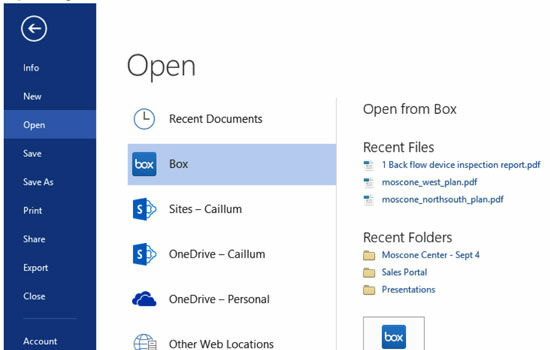
- Buka Microsoft Word: Jalankan aplikasi Microsoft Word di komputer Anda.
- Buka File PDF: Pilih
File>Open>Browse. Navigasikan ke lokasi file PDF yang ingin Anda konversi, lalu pilih file tersebut. - Konfirmasi Konversi: Word akan menampilkan pesan yang memberitahukan bahwa ia akan mengonversi PDF Anda menjadi dokumen Word yang dapat diedit. Pesan ini biasanya berbunyi, "Word akan sekarang mengonversi PDF Anda menjadi dokumen Word yang dapat diedit. Proses ini mungkin memakan waktu beberapa saat. Dokumen Word yang dihasilkan akan dioptimalkan untuk memungkinkan Anda mengedit teks, sehingga mungkin terlihat sedikit berbeda dari PDF aslinya, terutama jika PDF asli berisi banyak grafik." Klik
OKuntuk melanjutkan. - Tunggu Proses Konversi: Word akan mulai memproses PDF Anda. Lamanya waktu tergantung pada ukuran dan kompleksitas dokumen.
- Periksa dan Edit: Setelah konversi selesai, dokumen Word akan terbuka. Periksa kembali tata letak, format, dan konten. Anda mungkin perlu melakukan beberapa penyesuaian kecil untuk menyempurnakan tampilannya agar sesuai dengan PDF asli, terutama jika PDF tersebut memiliki tata letak yang kompleks, tabel, atau gambar yang terjalin erat dengan teks.
Kelebihan:
- Sangat mudah digunakan jika Anda sudah memiliki Microsoft Word.
- Tidak memerlukan instalasi perangkat lunak tambahan.
- Efektif untuk PDF yang terkunci izin tetapi dapat dibuka.
Kekurangan:
- Tidak dapat membuka PDF yang dilindungi kata sandi untuk dibuka.
- Tata letak yang kompleks terkadang tidak terkonversi dengan sempurna.
2. Menggunakan Layanan Konverter PDF Online (Untuk Berbagai Jenis Kunci)
Banyak situs web menawarkan layanan konversi PDF ke Word secara gratis. Layanan ini seringkali mampu menangani PDF yang terkunci izin. Beberapa layanan bahkan dapat membantu jika Anda memiliki kata sandi untuk membuka PDF.
Contoh Layanan Populer:
- Adobe Acrobat Online: Adobe, pencipta format PDF, menawarkan alat konversi online yang canggih.
- Smallpdf: Platform serbaguna yang menyediakan berbagai alat PDF, termasuk konverter ke Word.
- iLovePDF: Layanan populer lainnya dengan berbagai fitur pengeditan dan konversi PDF.
- PDF2DOC: Situs yang secara khusus berfokus pada konversi PDF ke format Word.
Langkah-langkah Umum Menggunakan Layanan Online:
- Pilih Layanan Konverter: Buka browser web Anda dan kunjungi salah satu situs layanan konverter PDF online.
- Unggah File PDF: Cari tombol "Unggah File" atau "Pilih File" dan pilih PDF terkunci Anda.
- Pilih Opsi Konversi: Jika layanan menawarkan pilihan, pastikan Anda memilih "PDF ke Word" atau "PDF ke DOCX".
- Masukkan Kata Sandi (Jika Diminta): Jika PDF Anda dilindungi kata sandi untuk dibuka, beberapa layanan mungkin akan meminta Anda memasukkan kata sandi tersebut sebelum konversi.
- Mulai Konversi: Klik tombol "Konversi" atau "Mulai".
- Unduh File Word: Setelah proses selesai, Anda akan diberikan tautan untuk mengunduh file Word yang telah dikonversi.
Kelebihan:
- Akses mudah dari perangkat apa pun dengan koneksi internet.
- Banyak yang menawarkan konversi gratis untuk penggunaan dasar.
- Beberapa mampu menangani PDF yang dilindungi kata sandi (jika Anda memilikinya).
- Tidak memerlukan instalasi perangkat lunak.
Kekurangan:
- Keamanan Data: Mengunggah dokumen sensitif ke layanan online mungkin menimbulkan kekhawatiran privasi dan keamanan. Pastikan Anda menggunakan layanan yang memiliki reputasi baik dan kebijakan privasi yang jelas.
- Keterbatasan Gratis: Versi gratis seringkali memiliki batasan ukuran file, jumlah konversi per hari, atau fitur yang lebih canggih mungkin berbayar.
- Kualitas Konversi: Kualitas konversi bisa bervariasi antar layanan, terutama untuk PDF yang kompleks.
- Memerlukan Kata Sandi untuk PDF Terbuka: Layanan online umumnya tidak dapat "memecahkan" kata sandi untuk membuka PDF. Anda tetap memerlukan kata sandi pembuka jika PDF Anda dilindungi dengan cara tersebut.
3. Menggunakan Perangkat Lunak Desktop Khusus (Untuk Solusi Paling Lengkap)
Jika Anda sering berurusan dengan file PDF yang terkunci, atau membutuhkan solusi yang lebih andal dan aman, berinvestasi pada perangkat lunak konverter PDF desktop khusus adalah pilihan yang bijak. Perangkat lunak ini seringkali menawarkan fitur yang lebih canggih dan kemampuan yang lebih baik dalam menangani berbagai jenis kunci.
Contoh Perangkat Lunak Populer:
- Adobe Acrobat Pro DC: Ini adalah standar industri untuk manajemen PDF. Adobe Acrobat Pro DC dapat membuka, mengedit, mengonversi, dan mengelola PDF dengan sangat baik, termasuk yang dilindungi kata sandi (jika Anda memiliki kata sandi).
- Wondershare PDFelement: Solusi all-in-one yang kuat dengan fitur konversi, pengeditan, pembuatan formulir, dan OCR (Optical Character Recognition).
- Nitro Pro: Alternatif kuat untuk Adobe Acrobat, menawarkan fitur konversi, pengeditan, dan keamanan PDF.
- Foxit PhantomPDF (sekarang PDF Editor): Perangkat lunak lain yang menawarkan kemampuan komprehensif untuk bekerja dengan PDF.
Langkah-langkah Menggunakan Perangkat Lunak Desktop (Umum):
- Instal Perangkat Lunak: Unduh dan instal perangkat lunak konverter PDF pilihan Anda.
- Buka File PDF: Buka aplikasi dan pilih opsi untuk membuka file PDF terkunci Anda.
- Masukkan Kata Sandi (Jika Diminta): Jika PDF dilindungi kata sandi untuk dibuka, aplikasi akan meminta Anda memasukkannya. Jika PDF hanya terkunci izin, Anda mungkin dapat langsung melanjutkan.
- Gunakan Fitur Konversi: Cari opsi "Export PDF", "Convert PDF", atau "Save As" dan pilih format "Microsoft Word (.docx)" atau "Word Document".
- Atur Opsi (Opsional): Beberapa perangkat lunak memungkinkan Anda mengatur opsi konversi, seperti kualitas gambar atau tata letak.
- Simpan File Word: Pilih lokasi penyimpanan dan simpan file Word Anda.
Kelebihan:
- Keamanan Data: Dokumen Anda tetap berada di komputer Anda, sehingga lebih aman untuk data sensitif.
- Kemampuan Lebih Tinggi: Mampu menangani berbagai jenis kunci PDF dengan lebih baik, termasuk yang dilindungi kata sandi (jika Anda memilikinya).
- Kualitas Konversi: Umumnya menghasilkan konversi yang lebih akurat, terutama untuk dokumen yang kompleks.
- Fitur Tambahan: Seringkali dilengkapi dengan alat pengeditan PDF, OCR, pembuatan formulir, dan fitur keamanan lainnya.
- Penggunaan Offline: Dapat digunakan tanpa koneksi internet.
Kekurangan:
- Biaya: Perangkat lunak profesional biasanya berbayar dan bisa cukup mahal.
- Memerlukan Instalasi: Perlu diunduh dan diinstal di komputer Anda.
4. Menggunakan OCR (Optical Character Recognition) untuk PDF Hasil Pindai
Jika PDF Anda adalah hasil pemindaian gambar (misalnya, dokumen yang difoto atau dipindai tanpa teks yang dapat dipilih), metode konversi standar tidak akan berfungsi. Dalam kasus ini, Anda memerlukan teknologi OCR. OCR adalah proses yang memungkinkan perangkat lunak untuk mengenali teks dalam gambar.
Banyak layanan konverter online dan perangkat lunak desktop yang disebutkan di atas dilengkapi dengan fitur OCR.
Langkah-langkah Menggunakan OCR (Umum):
- Pilih Alat dengan OCR: Gunakan layanan online atau perangkat lunak desktop yang mendukung OCR.
- Unggah atau Buka PDF Pindai: Unggah file PDF hasil pindai Anda.
- Aktifkan Fitur OCR: Cari opsi seperti "Recognize Text," "OCR," atau "Make Searchable."
- Pilih Bahasa (Penting): Pastikan Anda memilih bahasa yang benar untuk teks dalam PDF Anda agar OCR bekerja secara optimal.
- Mulai Proses OCR dan Konversi: Jalankan proses OCR, lalu lanjutkan dengan mengonversi hasil teks ke format Word.
- Periksa dan Koreksi: Hasil OCR tidak selalu sempurna. Anda perlu memeriksa dokumen Word yang dihasilkan dan mengoreksi kesalahan pengenalan teks, terutama untuk karakter yang mirip atau tulisan tangan.
Kelebihan:
- Memungkinkan ekstraksi teks dari dokumen yang tidak memiliki lapisan teks digital.
Kekurangan:
- Akurasi Bervariasi: Kualitas hasil OCR sangat bergantung pada kualitas gambar pemindaian (resolusi, kejelasan, kontras) dan kompleksitas font.
- Memerlukan Koreksi Manual: Hampir selalu memerlukan pemeriksaan dan koreksi manual setelah konversi.
- Seringkali Berbayar: Fitur OCR yang baik seringkali hanya tersedia di versi berbayar dari perangkat lunak atau layanan online.
Pertimbangan Penting Saat Mengonversi PDF Terkunci
Saat Anda berupaya mengubah PDF terkunci menjadi Word, ada beberapa hal penting yang perlu Anda ingat:
- Hak Cipta dan Izin: Pastikan Anda memiliki hak untuk mengubah dan mengedit dokumen tersebut. Mengonversi materi yang dilindungi hak cipta tanpa izin dapat melanggar hukum.
- Keamanan Data: Untuk dokumen yang berisi informasi pribadi atau rahasia, berhati-hatilah saat menggunakan layanan konverter online. Pertimbangkan penggunaan perangkat lunak desktop yang lebih aman.
- Kualitas Konversi: Hasil konversi tidak selalu 100% sempurna, terutama untuk PDF dengan tata letak yang sangat kompleks, tabel yang rumit, atau elemen grafis yang banyak. Anda mungkin perlu meluangkan waktu untuk memformat ulang dokumen Word yang dihasilkan.
- Kata Sandi yang Hilang: Jika Anda lupa kata sandi untuk membuka PDF (Owner Password), tidak ada cara legal atau mudah untuk memecahkannya. Layanan atau perangkat lunak yang mengklaim dapat memecahkan kata sandi tanpa izin seringkali tidak dapat diandalkan atau bahkan berisiko malware. Dalam kasus ini, satu-satunya cara adalah menghubungi pembuat dokumen untuk mendapatkan kata sandi.
- PDF Terkunci Izin vs. Terkunci Pembukaan: Ingatlah perbedaan antara PDF yang hanya membatasi tindakan (izin) dan PDF yang memerlukan kata sandi untuk dibuka sama sekali. Metode yang Anda gunakan akan sangat bergantung pada ini.
Kesimpulan
Mengubah PDF terkunci menjadi Word adalah keterampilan yang berharga dalam dunia digital saat ini. Dengan pemahaman yang tepat tentang jenis kunci PDF dan metode yang tersedia, Anda dapat dengan mudah membebaskan konten dari batasan format PDF.
Untuk PDF yang dapat dibuka tetapi terkunci izin, fitur bawaan Microsoft Word seringkali merupakan solusi tercepat dan termudah. Jika Anda memerlukan fleksibilitas lebih atau berurusan dengan dokumen yang lebih kompleks, layanan konverter online yang bereputasi baik atau perangkat lunak desktop khusus menawarkan pilihan yang lebih kuat. Ingatlah selalu untuk memprioritaskan keamanan data Anda dan menghormati hak cipta saat melakukan konversi. Dengan panduan ini, Anda kini lebih siap untuk menghadapi tantangan PDF terkunci dan mengubahnya menjadi format yang dapat diedit sesuai kebutuhan Anda.


Tinggalkan Balasan