


Di era digital ini, dokumen PDF (Portable Document Format) telah menjadi standar de facto untuk berbagi dan menyimpan informasi. Sifatnya yang statis, menjaga formatnya tetap konsisten di berbagai perangkat dan sistem operasi, menjadikannya pilihan ideal untuk laporan, e-book, formulir, dan banyak lagi. Namun, kelebihan ini terkadang menjadi kelemahan ketika kita perlu mengedit konten, mengekstrak informasi, atau menggabungkan data dengan dokumen lain. Di sinilah kebutuhan untuk mengubah PDF menjadi format yang lebih fleksibel seperti Microsoft Word (DOCX) muncul.
Mengubah PDF menjadi Word bukan sekadar memindahkan teks dari satu format ke format lain. Ini adalah proses yang memungkinkan Anda untuk kembali memanipulasi konten, melakukan koreksi, menambahkan anotasi, mengubah tata letak, dan secara umum menjadikan dokumen tersebut hidup kembali. Artikel ini akan mengupas tuntas berbagai metode, tantangan, dan tips dalam mengubah PDF menjadi Word, memberikan Anda panduan komprehensif untuk kebutuhan Anda.
Mengapa Mengubah PDF Menjadi Word?
Sebelum menyelami teknisnya, mari kita pahami alasan utama mengapa seseorang mungkin perlu mengubah PDF menjadi Word:
- Edit Konten: Alasan paling umum adalah kebutuhan untuk mengedit teks, gambar, tabel, atau elemen lain dalam dokumen PDF. File PDF, secara inheren, tidak dirancang untuk pengeditan yang mudah.
- Ekstraksi Data: Anda mungkin perlu mengekstrak informasi spesifik dari PDF, seperti daftar nama, alamat, angka, atau kutipan, untuk digunakan dalam laporan lain, spreadsheet, atau database.
- Penyusunan Ulang dan Pemformatan: Terkadang, Anda perlu menggabungkan bagian-bagian dari beberapa PDF ke dalam satu dokumen Word, atau mengubah tata letak dan gaya visual dokumen agar sesuai dengan kebutuhan presentasi atau publikasi Anda.
- Kolaborasi: Jika Anda bekerja dalam tim, format Word lebih mudah untuk dibagikan dan dikolaborasikan karena fitur-fitur seperti pelacakan perubahan (track changes) dan komentar.
- Penggunaan Fitur Word: Anda mungkin ingin memanfaatkan fitur-fitur canggih yang hanya ada di Microsoft Word, seperti pembuatan daftar isi otomatis, mail merge, atau penggunaan template yang kompleks.
- Aksesibilitas: Meskipun PDF dapat diakses, terkadang konversi ke Word dapat meningkatkan aksesibilitas bagi pengguna yang membutuhkan fitur pembaca layar atau modifikasi teks yang lebih lanjut.
Metode Mengubah PDF Menjadi Word
Saat ini, ada berbagai cara untuk mengubah PDF menjadi Word, mulai dari solusi gratis yang mudah diakses hingga perangkat lunak profesional yang menawarkan fitur lebih canggih. Berikut adalah metode-metode utama:
1. Menggunakan Microsoft Word Sendiri (Versi Terbaru)
Jika Anda memiliki versi Microsoft Word yang relatif baru (Word 2013 ke atas), Anda memiliki fitur konversi PDF bawaan yang sangat mumpuni. Ini adalah cara paling langsung dan seringkali paling efektif jika Anda sudah memiliki Word.
- Cara Kerja: Buka Microsoft Word. Pilih "File" > "Open". Jelajahi dan pilih file PDF yang ingin Anda ubah. Word akan menampilkan pesan yang memberi tahu Anda bahwa ia akan mengonversi PDF menjadi dokumen Word yang dapat diedit. Klik "OK".
- Kelebihan:
- Sangat mudah digunakan, terutama jika Anda sudah terbiasa dengan Word.
- Biasanya menghasilkan konversi yang baik untuk dokumen berbasis teks.
- Tidak memerlukan instalasi perangkat lunak tambahan.
- Kekurangan:
- Terkadang tata letak yang kompleks (kolom ganda, gambar yang tersebar, tabel yang rumit) mungkin tidak terkonversi dengan sempurna.
- PDF yang dipindai (image-based PDF) tidak akan dapat diedit dengan metode ini karena tidak ada teks yang dapat dikenali.
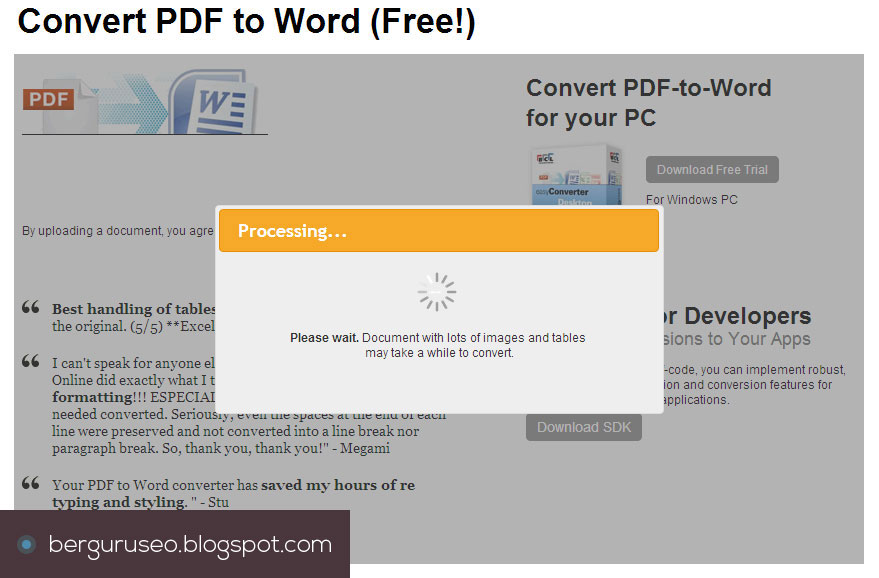
2. Menggunakan Konverter Online Gratis
Internet dipenuhi dengan situs web yang menawarkan layanan konversi PDF ke Word secara gratis. Ini adalah pilihan yang sangat baik jika Anda hanya perlu mengonversi beberapa file sesekali dan tidak ingin menginstal perangkat lunak apa pun.
- Cara Kerja: Cari di mesin pencari Anda untuk "konverter PDF ke Word online". Beberapa situs populer termasuk:
- Adobe Acrobat Online
- Smallpdf
- ILovePDF
- PDF2DOC
- Zamzar
Biasanya, Anda akan mengunggah file PDF Anda ke situs web, memilih format keluaran (Word), dan kemudian mengunduh file DOCX yang telah dikonversi.
- Kelebihan:
- Gratis dan mudah diakses.
- Tidak memerlukan instalasi.
- Banyak pilihan situs yang tersedia.
- Beberapa situs menawarkan fitur tambahan seperti kompresi PDF atau penggabungan file.
- Kekurangan:
- Privasi dan Keamanan: Anda mengunggah dokumen Anda ke server pihak ketiga. Untuk dokumen sensitif, ini bisa menjadi risiko. Selalu periksa kebijakan privasi situs tersebut.
- Batasan Ukuran File: Banyak konverter gratis memiliki batasan pada ukuran file yang dapat Anda unggah.
- Kualitas Konversi Bervariasi: Kualitas konversi dapat sangat bervariasi antar situs. Beberapa mungkin mempertahankan format dengan baik, sementara yang lain menghasilkan teks yang berantakan.
- Iklan dan Pop-up: Beberapa situs gratis mungkin menampilkan banyak iklan atau pop-up yang mengganggu.
3. Menggunakan Adobe Acrobat Pro DC
Adobe Acrobat Pro DC adalah standar industri untuk bekerja dengan file PDF. Perangkat lunak profesional ini menawarkan fitur konversi yang sangat canggih dan andal.
- Cara Kerja: Buka Adobe Acrobat Pro DC. Buka file PDF Anda. Pilih "File" > "Export To" > "Microsoft Word" > "Word Document". Pilih lokasi penyimpanan dan klik "Save".
- Kelebihan:
- Kualitas Konversi Terbaik: Umumnya memberikan hasil konversi yang paling akurat, mempertahankan tata letak, font, gambar, dan tabel dengan sangat baik.
- OCR (Optical Character Recognition): Acrobat Pro DC memiliki fitur OCR yang sangat kuat, memungkinkannya untuk mengubah PDF yang dipindai (gambar teks) menjadi teks yang dapat diedit.
- Kontrol Penuh: Menawarkan banyak opsi untuk menyesuaikan proses konversi.
- Fitur Lain: Acrobat Pro DC memiliki berbagai alat lain untuk mengedit, mengelola, dan mengamankan PDF.
- Kekurangan:
- Berbayar: Ini adalah perangkat lunak berbayar, dan harganya bisa cukup mahal, meskipun mereka menawarkan uji coba gratis.
4. Menggunakan Perangkat Lunak Konversi PDF Lainnya
Selain Adobe Acrobat Pro DC, ada banyak perangkat lunak konversi PDF lain yang tersedia, baik yang berbayar maupun yang menawarkan versi gratis dengan fitur terbatas. Beberapa contohnya termasuk:
-
Wondershare PDFelement
-
Nitro Pro
-
Foxit PhantomPDF
-
Kelebihan:
- Seringkali menawarkan keseimbangan yang baik antara fitur dan harga.
- Beberapa mungkin memiliki fitur OCR yang baik.
-
Kekurangan:
- Perlu diinstal.
- Kualitas konversi dan fitur bervariasi.
Tantangan dalam Mengubah PDF Menjadi Word
Meskipun ada banyak cara untuk mengonversi PDF ke Word, proses ini tidak selalu mulus. Beberapa tantangan umum yang mungkin Anda hadapi meliputi:
- Tata Letak yang Kompleks: PDF dengan tata letak multi-kolom, banyak gambar, grafik, tabel yang rumit, atau elemen desain yang tidak standar dapat menjadi tantangan. Konverter mungkin kesulitan mempertahankan posisi elemen-elemen ini dengan tepat di Word.
- Font yang Hilang atau Berubah: Jika PDF menggunakan font yang tidak terinstal di komputer Anda, konverter mungkin akan menggantinya dengan font default, yang dapat mengubah tampilan dokumen secara signifikan.
- Gambar dan Grafik: Gambar mungkin tidak terkonversi dengan resolusi yang sama, atau posisinya bisa bergeser. Grafik yang dibuat dengan perangkat lunak vektor mungkin diubah menjadi gambar bitmap.
- Tabel yang Rumit: Tabel dengan sel gabungan, border yang kompleks, atau format khusus seringkali menjadi masalah. Konverter mungkin memecah tabel menjadi beberapa bagian atau mengubah strukturnya.
- PDF yang Dipindai (Image-based PDF): Seperti yang disebutkan sebelumnya, PDF yang dibuat dari hasil pemindaian dokumen fisik adalah gambar teks. Tanpa teknologi OCR, konverter hanya akan melihat gambar tersebut dan tidak dapat mengekstrak teks yang dapat diedit.
- Perlindungan Kata Sandi: Jika PDF dilindungi kata sandi untuk mencegah pengeditan atau penyalinan, Anda memerlukan kata sandi tersebut untuk dapat mengonversinya.
- Bahasa dan Karakter Khusus: Konverter mungkin memiliki masalah dengan bahasa tertentu atau karakter khusus yang tidak umum.
Tips untuk Mendapatkan Hasil Konversi Terbaik
Untuk meminimalkan tantangan dan mendapatkan hasil konversi yang optimal, pertimbangkan tips berikut:
-
Pilih Metode yang Tepat:
- Untuk dokumen teks sederhana, Word bawaan atau konverter online gratis sudah cukup.
- Untuk dokumen dengan tata letak kompleks, tabel rumit, atau jika Anda memerlukan akurasi tinggi, gunakan Adobe Acrobat Pro DC atau perangkat lunak profesional serupa.
- Untuk PDF yang dipindai, pastikan konverter Anda mendukung OCR.
-
Periksa Kualitas PDF Sumber:
- Jika memungkinkan, usahakan untuk mendapatkan PDF asli jika Anda punya akses. PDF yang dibuat langsung dari aplikasi pengolah kata biasanya lebih mudah dikonversi daripada PDF yang dibuat dari pemindaian atau dari program desain yang rumit.
-
Perhatikan Font:
- Jika Anda memiliki kontrol atas pembuat PDF, gunakan font standar yang umum tersedia. Jika tidak, bersiaplah untuk melakukan penyesuaian font setelah konversi.
-
Uji Coba Berbagai Konverter:
- Jika Anda menggunakan konverter online gratis, coba beberapa situs yang berbeda jika hasil dari satu situs tidak memuaskan.
-
Selalu Periksa Hasilnya:
- Setelah konversi selesai, buka file Word yang dihasilkan dan periksa dengan cermat. Bandingkan dengan PDF asli. Periksa teks, gambar, tabel, dan tata letak secara keseluruhan.
-
Lakukan Penyesuaian Manual:
- Sangat jarang konversi akan sempurna 100%. Bersiaplah untuk melakukan penyesuaian manual di Word, seperti memperbaiki tata letak, memformat ulang tabel, atau mengganti font.
-
Pertimbangkan OCR untuk PDF yang Dipindai:
- Jika PDF Anda adalah hasil pindaian, gunakan alat konversi yang memiliki fitur OCR yang baik. Ini akan mengubah gambar teks menjadi teks yang sebenarnya, sehingga Anda dapat mengeditnya.
-
Keamanan Data:
- Jika dokumen Anda berisi informasi sensitif, hindari menggunakan konverter online gratis. Gunakan solusi offline seperti Microsoft Word atau Adobe Acrobat Pro DC, atau konverter online dari penyedia terkemuka yang menjamin keamanan data.
Kesimpulan
Mengubah PDF menjadi Word adalah keterampilan yang sangat berharga di dunia kerja modern. Dengan pemahaman tentang berbagai metode yang tersedia dan tantangan yang mungkin dihadapi, Anda dapat memilih pendekatan yang paling sesuai dengan kebutuhan Anda. Baik Anda menggunakan fitur bawaan Microsoft Word, memanfaatkan keunggulan konverter online gratis, atau berinvestasi pada solusi profesional seperti Adobe Acrobat Pro DC, tujuannya adalah untuk mengubah dokumen statis menjadi alat yang dinamis dan dapat diedit. Ingatlah untuk selalu memeriksa hasil konversi dan bersiap untuk melakukan penyesuaian manual guna mencapai dokumen Word yang sempurna sesuai keinginan Anda. Dengan sedikit kesabaran dan alat yang tepat, Anda dapat dengan mudah menavigasi dunia konversi PDF ke Word.


Tinggalkan Balasan