


File PDF (Portable Document Format) telah menjadi standar de facto untuk berbagi dokumen yang mempertahankan tata letak dan format aslinya di berbagai platform dan perangkat. Keunggulannya dalam menjaga integritas visual menjadikannya pilihan ideal untuk laporan, brosur, formulir, dan banyak lagi. Namun, sifatnya yang "terkunci" seringkali menjadi kendala ketika kita perlu mengedit, memodifikasi, atau menyalin teks dari dokumen tersebut. Di sinilah kebutuhan untuk mengubah PDF menjadi format yang lebih mudah diedit seperti Microsoft Word (DOCX) muncul.
Mengubah PDF menjadi Word bukan lagi sebuah tugas yang rumit. Berkat kemajuan teknologi, kini tersedia berbagai macam metode, mulai dari alat online gratis hingga perangkat lunak khusus yang menawarkan fungsionalitas canggih. Artikel ini akan mengupas tuntas berbagai cara mengubah PDF menjadi Word, beserta kelebihan, kekurangan, dan tips agar proses konversi berjalan lancar dan menghasilkan dokumen Word yang optimal.
Mengapa Mengubah PDF Menjadi Word?
Sebelum kita menyelami berbagai metode konversi, mari kita pahami alasan utama mengapa seseorang perlu mengubah PDF menjadi Word:
- Pengeditan yang Fleksibel: Ini adalah alasan paling umum. File PDF pada dasarnya dirancang untuk dibaca, bukan diedit. Mengubahnya menjadi Word memungkinkan Anda untuk menambah, menghapus, atau memodifikasi teks, gambar, dan elemen lainnya dengan mudah menggunakan editor teks seperti Microsoft Word, Google Docs, atau LibreOffice Writer.
- Ekstraksi Teks: Terkadang Anda hanya perlu mengambil sebagian teks dari dokumen PDF untuk digunakan di tempat lain. Mengubahnya menjadi Word mempermudah proses penyalinan dan penempelan teks tanpa kehilangan format (atau setidaknya meminimalkan kehilangan format).
- Penyesuaian Tata Letak: Jika Anda ingin mengubah tata letak dokumen PDF, seperti mengubah ukuran font, menambahkan header/footer, atau mengatur ulang halaman, melakukan ini di Word jauh lebih efisien daripada di PDF.
- Integrasi dengan Dokumen Lain: Anda mungkin perlu menggabungkan konten dari dokumen PDF ke dalam dokumen Word yang sedang Anda kerjakan. Konversi memungkinkan ini dilakukan dengan lebih mulus.
- Aksesibilitas: Bagi pengguna yang membutuhkan aksesibilitas lebih, seperti pembaca layar atau perangkat lunak dikte, format Word seringkali lebih mudah diintegrasikan dibandingkan PDF.
Metode Mengubah PDF Menjadi Word
Ada beberapa kategori utama metode yang bisa Anda gunakan, masing-masing dengan keunggulannya sendiri:
1. Menggunakan Microsoft Word Sendiri (Versi Terbaru)
Bagi pengguna Microsoft Word versi terbaru (Office 2013 ke atas), Anda memiliki keuntungan besar: kemampuan untuk membuka dan mengonversi file PDF langsung ke dalam format Word. Ini adalah metode yang paling nyaman jika Anda sudah memiliki perangkat lunak ini.
Cara Melakukannya:
- Buka aplikasi Microsoft Word.
- Klik
File>Open. - Telusuri dan pilih file PDF yang ingin Anda ubah.
- Klik
Open. - Word akan menampilkan pesan peringatan yang menyatakan bahwa ia akan mengonversi PDF Anda menjadi dokumen Word yang dapat diedit. Pesan ini juga mencatat bahwa hasilnya mungkin tidak terlihat persis sama dengan PDF asli, terutama jika PDF asli berisi banyak grafis atau format yang kompleks.
- Klik
OK. - Word akan memproses konversi. Setelah selesai, dokumen PDF Anda akan terbuka sebagai dokumen Word yang dapat diedit.
- Simpan dokumen yang sudah dikonversi sebagai file
.docx.
Kelebihan:
- Sangat Nyaman: Tidak perlu mengunduh atau mengunjungi situs web lain.
- Terintegrasi: Menggunakan perangkat lunak yang mungkin sudah Anda miliki.
- Baik untuk PDF Sederhana: Bekerja dengan baik untuk dokumen yang sebagian besar terdiri dari teks dan tata letak dasar.
Kekurangan:
- Format Kompleks Menjadi Tantangan: Konversi mungkin tidak sempurna untuk PDF yang memiliki tata letak rumit, tabel yang kompleks, kolom berganda, gambar yang disematkan dengan teks di sekitarnya, atau font khusus. Anda mungkin perlu melakukan penyesuaian manual.
- Membutuhkan Versi Terbaru: Tidak tersedia di versi Word yang lebih lama.
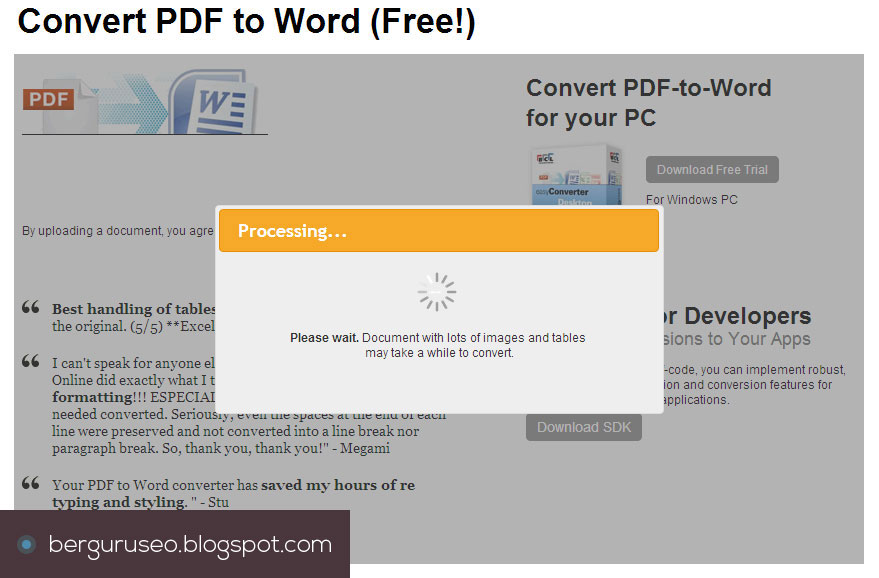
2. Menggunakan Layanan Konverter PDF Online Gratis
Ada banyak situs web yang menawarkan layanan konversi PDF ke Word secara gratis. Ini adalah pilihan yang sangat baik jika Anda tidak memiliki versi terbaru Microsoft Word atau hanya perlu mengonversi dokumen sesekali.
Beberapa Layanan Populer:
- Adobe Acrobat Online: Adobe, sebagai pencipta format PDF, menawarkan alat online yang sangat andal.
- Smallpdf: Situs yang sangat populer dengan berbagai alat PDF, termasuk konverter PDF ke Word.
- iLovePDF: Pilihan lain yang kuat dengan berbagai fungsi PDF.
- PDF2DOC: Situs yang didedikasikan untuk konversi PDF ke DOC/DOCX.
Cara Melakukannya (Umumnya):
- Buka browser web Anda dan kunjungi salah satu situs konverter PDF online.
- Cari opsi "PDF to Word" atau "Convert PDF to DOCX".
- Anda biasanya akan melihat tombol "Upload" atau area "Drag and Drop" untuk mengunggah file PDF Anda.
- Pilih file PDF dari komputer Anda.
- Klik tombol "Convert" atau sejenisnya.
- Tunggu proses konversi selesai. Ini biasanya memakan waktu beberapa detik hingga beberapa menit tergantung pada ukuran file dan kecepatan server.
- Setelah selesai, Anda akan diberikan tautan untuk mengunduh file Word yang sudah dikonversi.
Kelebihan:
- Gratis: Sebagian besar menawarkan konversi gratis untuk penggunaan terbatas atau jumlah file tertentu.
- Mudah Diakses: Dapat diakses dari perangkat apa pun yang memiliki koneksi internet dan browser web.
- Cepat: Proses konversi seringkali sangat cepat.
- Tidak Perlu Instalasi: Tidak perlu mengunduh perangkat lunak apa pun.
Kekurangan:
- Privasi dan Keamanan: Anda mengunggah dokumen Anda ke server pihak ketiga. Untuk dokumen sensitif, ini mungkin menjadi kekhawatiran. Pastikan Anda menggunakan layanan yang memiliki kebijakan privasi yang jelas dan terkemuka.
- Batasan Ukuran File/Jumlah Konversi: Layanan gratis seringkali memiliki batasan pada ukuran file yang dapat Anda unggah atau jumlah konversi yang dapat Anda lakukan per hari.
- Kualitas Konversi Bervariasi: Kualitas konversi dapat bervariasi antar penyedia layanan. Beberapa mungkin menangani tabel atau tata letak yang kompleks dengan lebih baik daripada yang lain.
- Iklan: Situs web gratis seringkali menampilkan iklan.
3. Menggunakan Google Drive dan Google Docs
Google Drive menawarkan cara gratis dan efektif untuk mengonversi PDF menjadi format yang dapat diedit, yang kemudian dapat diunduh sebagai file Word.
Cara Melakukannya:
- Buka Google Drive Anda (drive.google.com) dan masuk dengan akun Google Anda.
- Unggah file PDF Anda ke Google Drive. Anda bisa menyeret dan melepas file atau mengklik
New>File upload. - Setelah file PDF terunggah, klik kanan pada file tersebut di Google Drive.
- Pilih
Open with>Google Docs. - Google Docs akan mencoba mengonversi PDF Anda menjadi dokumen yang dapat diedit. Perlu diingat bahwa Google Docs akan mencoba mengenali teks dalam gambar (OCR – Optical Character Recognition) jika ada.
- Setelah dokumen terbuka di Google Docs, Anda dapat mengeditnya sesuai kebutuhan.
- Untuk mengunduhnya sebagai file Word, klik
File>Download>Microsoft Word (.docx).
Kelebihan:
- Gratis: Sepenuhnya gratis untuk pengguna akun Google.
- Aksesibilitas: Dapat diakses dari mana saja dengan koneksi internet.
- OCR yang Baik: Google Docs memiliki kemampuan OCR yang cukup baik untuk mengekstrak teks dari gambar.
- Integrasi dengan Ekosistem Google: Mudah jika Anda sudah menggunakan Google Drive dan Google Docs.
Kekurangan:
- Tata Letak Mungkin Berubah: Mirip dengan metode lain, tata letak yang kompleks mungkin tidak tertransfer dengan sempurna.
- Membutuhkan Akun Google: Anda memerlukan akun Google untuk menggunakan layanan ini.
- Proses Dua Langkah: Perlu diunggah ke Drive terlebih dahulu sebelum dibuka di Docs.
4. Menggunakan Perangkat Lunak Konverter PDF Khusus
Untuk kebutuhan konversi yang lebih serius, seringkali, atau ketika Anda berhadapan dengan dokumen yang sangat kompleks, perangkat lunak konverter PDF khusus menawarkan fitur yang lebih canggih dan hasil yang lebih akurat.
Contoh Perangkat Lunak:
- Adobe Acrobat Pro DC: Ini adalah standar industri untuk bekerja dengan PDF. Menawarkan konversi yang sangat akurat dan berbagai fitur pengeditan PDF lainnya. Namun, ini adalah perangkat lunak berbayar dengan langganan.
- Nitro PDF Pro: Alternatif yang kuat untuk Adobe Acrobat, juga berbayar.
- Wondershare PDFelement: Perangkat lunak yang populer dengan antarmuka yang ramah pengguna dan kemampuan konversi yang baik, seringkali dengan harga yang lebih terjangkau daripada Adobe.
- Foxit PhantomPDF (sekarang PDF Editor Pro): Pilihan lain yang solid dari produsen PDF yang populer.
Cara Melakukannya (Umumnya):
- Instal perangkat lunak konverter PDF pilihan Anda di komputer Anda.
- Buka perangkat lunak tersebut.
- Cari opsi "Convert" atau "Export" dan pilih "To Word" atau "To DOCX".
- Pilih file PDF yang ingin Anda konversi.
- Beberapa perangkat lunak mungkin menawarkan opsi tambahan sebelum konversi, seperti memilih halaman tertentu, mengaktifkan OCR, atau mengatur parameter lainnya.
- Mulai proses konversi.
- Simpan file Word yang dihasilkan.
Kelebihan:
- Kualitas Konversi Terbaik: Umumnya memberikan hasil konversi yang paling akurat, terutama untuk tata letak yang rumit, tabel, dan gambar.
- Fitur Lanjutan: Menawarkan kontrol lebih besar atas proses konversi dan fitur tambahan untuk mengedit PDF.
- Bekerja Offline: Tidak memerlukan koneksi internet setelah diinstal.
- Keamanan: Dokumen Anda tetap berada di komputer Anda, tidak perlu diunggah ke server eksternal.
Kekurangan:
- Berbayar: Kebanyakan perangkat lunak konverter PDF profesional memerlukan pembelian atau langganan.
- Membutuhkan Instalasi: Perlu diunduh dan diinstal di komputer Anda.
- Lebih Kompleks: Mungkin memiliki kurva belajar yang lebih curam karena banyaknya fitur.
Tips untuk Konversi PDF ke Word yang Optimal
Terlepas dari metode yang Anda pilih, ada beberapa tips yang dapat membantu Anda mendapatkan hasil terbaik:
- Periksa Kualitas PDF Asli: PDF yang dibuat dari dokumen digital (misalnya, disimpan langsung dari Microsoft Word atau program lain) akan jauh lebih mudah dikonversi daripada PDF yang merupakan hasil pindaian gambar (scan).
- Gunakan OCR untuk PDF Hasil Pindaian: Jika PDF Anda adalah hasil pindaian, pastikan alat konversi yang Anda gunakan memiliki fitur OCR (Optical Character Recognition). OCR memungkinkan program untuk "membaca" teks dari gambar. Tanpa OCR, PDF hasil pindaian akan diperlakukan sebagai gambar, dan teksnya tidak akan dapat diedit.
- Perhatikan Tata Letak yang Kompleks: Tabel, kolom ganda, gambar yang membingkai teks, dan elemen desain yang rumit adalah area yang paling sering menimbulkan masalah dalam konversi. Bersiaplah untuk melakukan penyesuaian manual.
- Periksa Font: Jika PDF menggunakan font yang tidak umum atau tidak terinstal di sistem Anda, font tersebut mungkin akan diganti dengan font lain saat konversi, yang dapat mengubah tampilan dokumen.
- Lakukan Pemeriksaan Pasca-Konversi: Selalu luangkan waktu untuk meninjau dokumen Word yang sudah dikonversi. Bandingkan dengan PDF asli untuk memastikan semua teks dan elemen penting telah ditransfer dengan benar. Periksa tata letak, pemformatan, dan keakuratan teks.
- Konversi Sebagian Jika Memungkinkan: Jika Anda hanya membutuhkan sebagian kecil dari dokumen PDF, pertimbangkan untuk mengonversi hanya halaman yang relevan untuk menghemat waktu dan meminimalkan potensi kesalahan.
- Pilih Alat yang Tepat untuk Kebutuhan Anda:
- Untuk PDF sederhana dan konversi sesekali: Microsoft Word (jika ada) atau layanan online gratis.
- Untuk kebutuhan yang lebih sering atau dokumen yang lebih penting: Google Drive/Docs atau perangkat lunak konverter khusus.
- Untuk dokumen yang sangat kompleks dan profesional: Perangkat lunak konverter PDF profesional seperti Adobe Acrobat Pro DC.
Kesimpulan
Mengubah PDF menjadi Word adalah keterampilan yang sangat berharga di era digital ini. Dengan banyaknya pilihan metode yang tersedia, Anda dapat dengan mudah menemukan solusi yang sesuai dengan kebutuhan dan anggaran Anda. Baik itu melalui fitur bawaan Microsoft Word, kenyamanan layanan online gratis, fleksibilitas Google Docs, atau keandalan perangkat lunak khusus, proses konversi kini lebih mudah diakses dari sebelumnya. Ingatlah untuk selalu memeriksa hasil konversi Anda dan bersiap untuk melakukan sedikit penyesuaian manual untuk memastikan dokumen Word Anda sempurna dan siap untuk diedit sesuai keinginan. Dengan panduan ini, Anda kini memiliki bekal yang cukup untuk menaklukkan tantangan konversi PDF ke Word.


Tinggalkan Balasan