


Di era digital ini, format PDF (Portable Document Format) telah menjadi standar de facto untuk berbagi dokumen. Fleksibilitasnya dalam mempertahankan format asli di berbagai platform membuatnya sangat populer. Namun, ada kalanya kita memerlukan fleksibilitas lebih dari sekadar membaca. Kita perlu mengedit, menyalin, atau memanipulasi konten dari sebuah PDF, dan di sinilah format Microsoft Word (.docx) menjadi relevan.
Sayangnya, mengedit file PDF secara langsung seringkali terbatas atau memerlukan perangkat lunak berbayar yang mahal. Untungnya, mengubah PDF menjadi Word secara gratis kini semakin mudah diakses berkat berbagai alat dan metode yang tersedia. Artikel ini akan menjadi panduan lengkap Anda untuk menjelajahi dunia konversi PDF ke Word gratis, membahas berbagai pilihan, kelebihan, kekurangan, serta tips untuk mendapatkan hasil terbaik.
Mengapa Perlu Mengubah PDF Menjadi Word?
Sebelum kita menyelami cara mengubahnya, mari kita pahami mengapa kebutuhan ini sering muncul:
- Mengedit Konten: Ini adalah alasan paling umum. Anda mungkin menemukan kesalahan ketik, perlu memperbarui informasi, atau menambahkan detail baru pada dokumen PDF yang tidak dapat diedit.
- Menyalin dan Menempelkan Teks: Kadang-kadang, Anda hanya perlu mengambil sebagian teks dari PDF untuk digunakan di dokumen lain. Mengkonversi ke Word memudahkan proses ini tanpa format yang berantakan.
- Memformat Ulang: Anda mungkin ingin mengubah tata letak, font, ukuran teks, atau menambahkan elemen visual lain yang tidak dapat dilakukan dengan mudah di PDF.
- Menggabungkan dengan Dokumen Lain: Mengubah PDF ke Word memungkinkan Anda untuk menggabungkan kontennya dengan dokumen Word lain dengan lebih lancar.
- Aksesibilitas: Beberapa pengguna mungkin lebih nyaman bekerja dengan dokumen Word karena familiaritas dengan antarmuka dan fitur-fiturnya.
Berbagai Metode Mengubah PDF Menjadi Word Gratis
Ada beberapa pendekatan utama yang bisa Anda ambil untuk mengubah PDF menjadi Word secara gratis. Masing-masing memiliki kelebihan dan kekurangannya, jadi pilihan terbaik akan bergantung pada kebutuhan spesifik Anda.
1. Menggunakan Alat Konverter Online Gratis
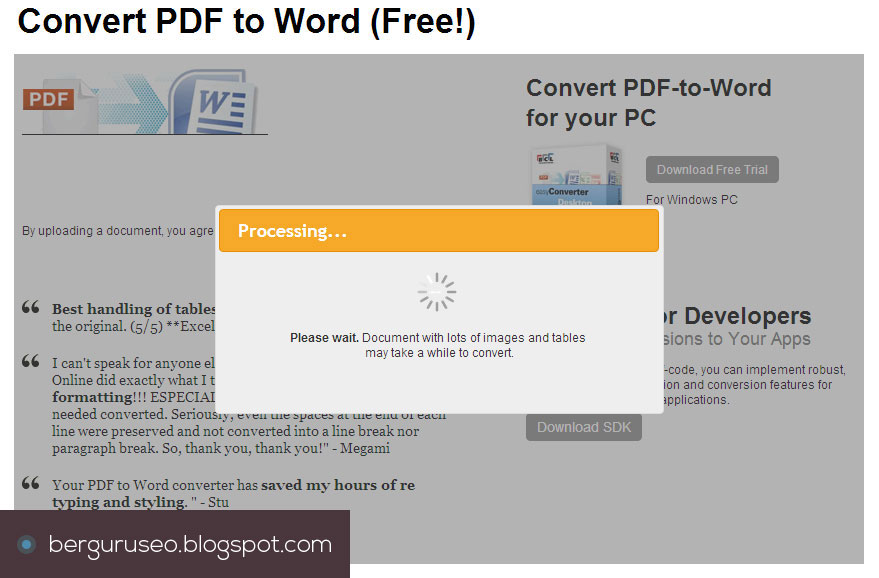
Ini adalah metode yang paling populer dan seringkali paling mudah diakses. Ada banyak situs web yang menawarkan layanan konversi PDF ke Word gratis. Cara kerjanya umumnya sangat sederhana: Anda mengunggah file PDF Anda, alat tersebut memprosesnya, dan kemudian Anda mengunduh file Word yang sudah dikonversi.
Cara Kerja Umum:
- Buka browser web Anda dan cari "ubah PDF ke Word gratis" atau "free PDF to Word converter".
- Pilih salah satu situs web terkemuka (contohnya akan dibahas nanti).
- Klik tombol "Unggah File" atau "Pilih File" dan pilih dokumen PDF Anda dari komputer.
- Tunggu proses konversi selesai. Ini biasanya memakan waktu beberapa detik hingga beberapa menit, tergantung pada ukuran file dan kecepatan server.
- Klik tombol "Unduh" untuk menyimpan file Word yang telah dikonversi ke komputer Anda.
Beberapa Alat Konverter Online Populer (Gratis):
- Smallpdf: Salah satu platform paling populer dengan antarmuka yang bersih dan mudah digunakan. Menawarkan konversi yang relatif akurat dan cepat. Biasanya ada batasan jumlah file per hari dalam versi gratis.
- iLovePDF: Mirip dengan Smallpdf, iLovePDF menyediakan berbagai alat PDF, termasuk konverter ke Word. Mereka juga memiliki batasan penggunaan gratis.
- Adobe Acrobat Online: Meskipun Adobe adalah pencipta format PDF, mereka juga menawarkan alat online gratis untuk konversi. Kualitas konversinya seringkali sangat baik, tetapi mungkin ada batasan pada fitur-fitur canggih.
- PDF2DOC: Situs khusus untuk konversi PDF ke DOC/DOCX.
- Online2PDF: Menawarkan konversi ke berbagai format, termasuk Word, dan memungkinkan Anda untuk membagi, menggabungkan, atau mengompres PDF.
Kelebihan Alat Konverter Online:
- Aksesibilitas: Tidak perlu menginstal perangkat lunak apa pun. Dapat diakses dari perangkat apa pun dengan koneksi internet.
- Kemudahan Penggunaan: Antarmukanya biasanya sangat intuitif.
- Cepat: Proses konversi seringkali sangat cepat.
- Gratis: Tidak memerlukan biaya apa pun untuk penggunaan dasar.
Kekurangan Alat Konverter Online:
- Privasi dan Keamanan Data: Anda mengunggah dokumen Anda ke server pihak ketiga. Untuk dokumen sensitif, ini bisa menjadi kekhawatiran. Pastikan untuk membaca kebijakan privasi situs yang Anda gunakan.
- Kualitas Konversi: Kualitas konversi dapat bervariasi antar alat. Dokumen dengan tata letak yang kompleks, gambar, tabel, atau font non-standar mungkin tidak dikonversi dengan sempurna.
- Batasan Penggunaan: Banyak situs gratis memberlakukan batasan jumlah file yang dapat dikonversi per hari atau per jam.
- Ketergantungan pada Internet: Membutuhkan koneksi internet yang stabil.
- Iklan: Beberapa situs mungkin menampilkan iklan yang cukup mengganggu.
2. Menggunakan Microsoft Word Sendiri (Versi Terbaru)
Jika Anda memiliki versi Microsoft Word yang relatif baru (seperti Word 2013, 2016, 2019, atau Microsoft 365), Anda mungkin sudah memiliki alat konversi yang terpasang. Word memiliki kemampuan untuk membuka dan mengonversi file PDF secara langsung.
Cara Menggunakan Word untuk Konversi:
- Buka Microsoft Word.
- Pilih "File" > "Buka".
- Telusuri dan pilih file PDF yang ingin Anda konversi.
- Word akan menampilkan pesan yang mengatakan bahwa ia akan mengubah PDF menjadi dokumen Word yang dapat diedit. Pesan ini juga akan memperingatkan bahwa hasilnya mungkin tidak sama persis dengan PDF asli, terutama jika PDF asli berisi banyak grafik.
- Klik "OK".
- Tunggu Word memproses file tersebut.
- Setelah selesai, Anda dapat mengedit dan menyimpan dokumen sebagai file Word (.docx).
Kelebihan Menggunakan Word:
- Akurasi Tinggi: Karena dikembangkan oleh pembuat format Word, konversi ini seringkali menghasilkan dokumen yang sangat mirip dengan aslinya, terutama untuk dokumen berbasis teks.
- Keamanan Data: Dokumen Anda tetap berada di komputer Anda, sehingga lebih aman untuk file sensitif.
- Tidak Perlu Alat Tambahan: Jika Anda sudah memiliki Word, Anda tidak perlu mencari alat lain.
Kekurangan Menggunakan Word:
- Ketersediaan: Memerlukan lisensi Microsoft Word yang berbayar. Tidak semua orang memiliki versi terbaru.
- Performa: Untuk file PDF yang sangat besar atau kompleks, proses konversi bisa memakan waktu cukup lama.
- Tata Letak Kompleks: Meskipun akurat, tata letak yang sangat kompleks dengan banyak gambar, kolom, atau grafik mungkin masih memerlukan penyesuaian manual setelah konversi.
3. Menggunakan Google Docs
Google Docs adalah alternatif gratis dan berbasis web untuk Microsoft Word, dan ia juga memiliki kemampuan untuk membuka dan mengonversi file PDF.
Cara Menggunakan Google Docs untuk Konversi:
- Buka Google Drive Anda (drive.google.com) dan masuk dengan akun Google Anda.
- Klik tombol "Baru" > "Upload file" dan pilih file PDF Anda.
- Setelah file PDF terunggah, klik kanan pada file tersebut di Google Drive.
- Pilih "Buka dengan" > "Google Docs".
- Google Docs akan mencoba mengonversi PDF Anda menjadi dokumen yang dapat diedit.
- Setelah terbuka di Google Docs, Anda dapat mengeditnya.
- Untuk menyimpannya sebagai file Word, pilih "File" > "Download" > "Microsoft Word (.docx)".
Kelebihan Menggunakan Google Docs:
- Gratis: Membutuhkan akun Google gratis.
- Aksesibilitas: Dapat diakses dari browser mana pun.
- Kolaborasi: Jika Anda perlu berkolaborasi, Google Docs sangat baik untuk itu.
- Penyimpanan Cloud: File disimpan di Google Drive.
Kekurangan Menggunakan Google Docs:
- Kualitas Konversi: Kualitas konversi mungkin tidak sebaik Microsoft Word, terutama untuk tata letak yang rumit atau font yang tidak umum.
- Perlu Akun Google: Membutuhkan akun Google.
- Keamanan Data: Mengunggah dokumen ke Google Drive, yang mungkin menjadi perhatian bagi data yang sangat sensitif.
4. Menggunakan Perangkat Lunak PDF Gratis (dengan Fitur Konversi)
Beberapa perangkat lunak PDF gratis menawarkan fitur konversi ke Word, meskipun ini kurang umum dibandingkan dengan alat online atau Microsoft Word itu sendiri. Contohnya mungkin termasuk beberapa versi lama atau edisi terbatas dari perangkat lunak PDF. Namun, perlu dicatat bahwa banyak perangkat lunak PDF yang memiliki kemampuan konversi canggih biasanya adalah versi berbayar.
Tips untuk Mendapatkan Hasil Konversi Terbaik
Terlepas dari metode yang Anda pilih, ada beberapa tips yang dapat membantu Anda mendapatkan hasil konversi PDF ke Word yang lebih baik:
-
Pilih PDF yang Tepat:
- PDF Berbasis Teks vs. Gambar: PDF yang dibuat dari dokumen teks (misalnya, dokumen yang diketik langsung di Word atau aplikasi serupa) akan jauh lebih mudah dikonversi dengan akurat daripada PDF yang merupakan hasil scan gambar. Jika PDF Anda adalah hasil scan, Anda mungkin memerlukan alat yang mendukung OCR (Optical Character Recognition) untuk mengenali teks dari gambar. Banyak konverter online dan beberapa perangkat lunak desktop menawarkan fitur OCR.
- Tata Letak Sederhana: Dokumen dengan tata letak yang sederhana (satu kolom, teks lurus, sedikit tabel atau gambar) akan lebih mudah dikonversi daripada dokumen yang sangat kompleks dengan banyak kolom, grafik, atau elemen desain yang rumit.
-
Periksa Hasilnya dengan Cermat: Setelah konversi, selalu luangkan waktu untuk membuka file Word dan memeriksanya. Bandingkan dengan PDF asli. Perhatikan:
- Format Teks: Font, ukuran, warna, spasi baris, dan paragraf.
- Tata Letak: Posisi gambar, tabel, kolom, dan header/footer.
- Elemen Grafis: Gambar, grafik, dan diagram mungkin perlu disesuaikan posisinya atau diformat ulang.
- Tabel: Tabel seringkali menjadi salah satu elemen yang paling menantang untuk dikonversi dengan sempurna. Periksa setiap sel dan baris.
- Halaman: Pastikan jumlah halaman sesuai dan tidak ada yang hilang.
-
Lakukan Penyesuaian Manual: Hampir tidak ada konversi yang sempurna 100%, terutama untuk dokumen yang kompleks. Bersiaplah untuk melakukan beberapa penyesuaian manual di file Word. Ini mungkin termasuk:
- Mengatur ulang gambar.
- Memperbaiki pemformatan tabel.
- Mengatur ulang spasi atau indentasi.
- Memperbaiki kesalahan ejaan atau tata bahasa yang mungkin muncul selama konversi.
-
Gunakan Alat OCR untuk PDF Berbasis Gambar: Jika PDF Anda adalah hasil scan dokumen, pastikan alat konversi yang Anda gunakan memiliki fitur OCR. Tanpa OCR, alat hanya akan melihatnya sebagai gambar dan tidak akan dapat mengekstrak teksnya.
-
Coba Beberapa Alat: Jika Anda tidak puas dengan hasil dari satu alat, jangan ragu untuk mencoba alat konversi online lain atau metode yang berbeda. Setiap alat memiliki algoritma konversi yang sedikit berbeda, dan satu alat mungkin bekerja lebih baik untuk dokumen spesifik Anda daripada yang lain.
Pertimbangan Keamanan dan Privasi
Saat menggunakan alat konverter online gratis, sangat penting untuk menyadari implikasi keamanan dan privasi:
- Baca Kebijakan Privasi: Sebelum mengunggah dokumen sensitif, baca kebijakan privasi situs web tersebut. Pahami bagaimana mereka menyimpan, menggunakan, dan menghapus data Anda.
- Hindari Unggah Dokumen Rahasia: Untuk dokumen yang berisi informasi pribadi yang sangat sensitif, rahasia dagang, atau data yang sangat rahasia, sebaiknya hindari menggunakan konverter online. Gunakan metode offline seperti Microsoft Word atau perangkat lunak PDF desktop terkemuka.
- Hapus File yang Diunggah (Jika Memungkinkan): Beberapa situs menawarkan opsi untuk menghapus file Anda setelah konversi. Manfaatkan fitur ini jika tersedia.
Kesimpulan
Mengubah PDF menjadi Word secara gratis kini bukanlah tugas yang sulit. Dengan berbagai alat konverter online, kemampuan bawaan Microsoft Word, dan fleksibilitas Google Docs, Anda memiliki banyak pilihan untuk mendapatkan konten PDF Anda dalam format yang dapat diedit.
Ingatlah bahwa kualitas konversi dapat bervariasi tergantung pada kompleksitas PDF asli dan alat yang Anda gunakan. Selalu bersiap untuk melakukan pemeriksaan dan penyesuaian manual untuk memastikan dokumen Word Anda sesuai dengan yang Anda inginkan. Dengan sedikit kesabaran dan pemilihan alat yang tepat, Anda dapat dengan mudah dan gratis mengubah dokumen PDF Anda menjadi format Word yang lebih fleksibel.


Tinggalkan Balasan