


Microsoft Word, sebagai pengolah kata terkemuka, menawarkan fleksibilitas luar biasa dalam berbagai aspek pengaturannya, termasuk unit pengukuran yang digunakan untuk menampilkan dimensi seperti margin, tab, indentasi, dan ukuran font. Secara default, banyak pengguna mungkin menemukan Word menampilkan unit dalam inci (imperial), terutama jika sistem operasi mereka diatur ke pengaturan regional yang menggunakan satuan kekaisaran. Namun, bagi mereka yang terbiasa atau membutuhkan penggunaan satuan metrik (seperti sentimeter atau milimeter), mengubah pengaturan ini adalah langkah penting untuk memastikan akurasi dan kemudahan penggunaan.
Artikel ini akan memandu Anda secara mendalam tentang cara mengubah satuan metrik di Microsoft Word. Kita akan membahas mengapa Anda mungkin ingin melakukan perubahan ini, di mana menemukan pengaturan yang relevan, langkah-langkah spesifik untuk versi Word yang berbeda, serta tips tambahan untuk mengoptimalkan pengalaman Anda.
Mengapa Mengubah Satuan Pengukuran di Word?
Ada beberapa alasan kuat mengapa Anda mungkin ingin beralih dari satuan imperial ke metrik, atau sebaliknya, di Microsoft Word:
- Kebutuhan Akademik dan Profesional: Banyak institusi pendidikan dan industri di seluruh dunia menggunakan sistem metrik sebagai standar. Jika Anda sedang mengerjakan dokumen untuk tujuan akademis (tesis, skripsi, makalah penelitian) atau profesional (laporan bisnis, spesifikasi teknis) yang memerlukan kepatuhan pada standar metrik, pengaturan Word yang sesuai akan sangat membantu.
- Presisi dan Konsistensi: Satuan metrik seringkali dianggap lebih mudah dikonversi dan dihitung karena didasarkan pada kelipatan 10. Menggunakan sistem yang paling Anda pahami dapat meningkatkan presisi saat mengatur tata letak dokumen Anda.
- Kebiasaan Pengguna: Jika Anda berasal dari latar belakang pendidikan atau budaya yang terbiasa dengan sistem metrik, menggunakan inci mungkin terasa asing dan kurang intuitif. Mengubahnya ke sentimeter atau milimeter akan membuat antarmuka Word terasa lebih familiar dan nyaman.
- Kesalahan yang Tidak Disengaja: Terkadang, satuan pengukuran yang salah dapat menyebabkan kesalahan dalam tata letak. Misalnya, jika Anda mencoba mengatur indentasi 2 cm tetapi Word menampilkannya dalam inci, Anda mungkin kesulitan mendapatkan ukuran yang tepat, terutama jika Anda tidak yakin berapa nilai inci yang setara.
- Membandingkan dengan Spesifikasi Eksternal: Jika Anda bekerja dengan panduan tata letak, cetakan, atau spesifikasi dari sumber yang menggunakan satuan metrik, memiliki Word yang menampilkan unit yang sama akan memudahkan perbandingan dan penyesuaian.
Di Mana Menemukan Pengaturan Unit Pengukuran di Word?
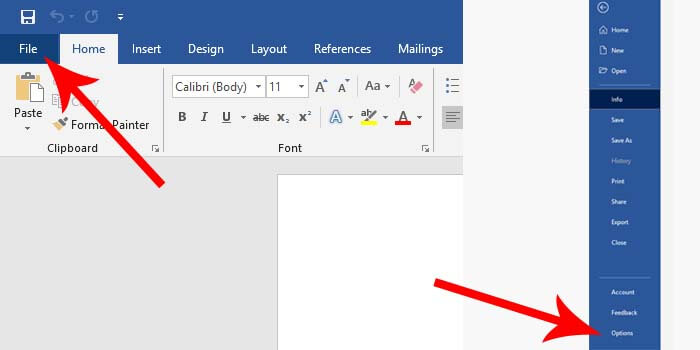
Pengaturan untuk mengubah satuan pengukuran di Microsoft Word tidak terletak di setiap jendela atau tab yang Anda lihat. Ini adalah pengaturan tingkat aplikasi yang biasanya tersembunyi di dalam menu opsi atau preferensi. Lokasi persisnya sedikit bervariasi tergantung pada versi Microsoft Word yang Anda gunakan (misalnya, Microsoft 365, Word 2019, Word 2016, dll.), tetapi konsep dasarnya tetap sama: Anda perlu mengakses File > Options (atau Word > Preferences pada Mac).
Langkah-Langkah Mengubah Satuan Metrik di Microsoft Word (Windows)
Berikut adalah panduan langkah demi langkah untuk mengubah satuan pengukuran di Microsoft Word pada sistem operasi Windows. Langkah-langkah ini umumnya berlaku untuk versi Word yang lebih baru, seperti Microsoft 365, Word 2019, dan Word 2016.
-
Buka Microsoft Word: Luncurkan aplikasi Microsoft Word. Anda bisa membuka dokumen yang sudah ada atau membuat dokumen baru.
-
Akses Opsi Word:
- Klik tab File di sudut kiri atas jendela Word.
- Dari menu yang muncul di sebelah kiri, pilih Options (Opsi). Opsi ini biasanya berada di bagian paling bawah daftar.
-
Temukan Pengaturan Tampilan (Display):
- Jendela Word Options akan terbuka. Di panel sebelah kiri, cari dan klik kategori Display (Tampilan).
-
Cari Bagian "Show measurements in units of":
- Di panel sebelah kanan jendela Word Options, gulir ke bawah hingga Anda menemukan bagian yang berjudul "Show measurements in units of:" (Tampilkan pengukuran dalam satuan:).
-
Pilih Satuan Metrik yang Diinginkan:
- Di sebelah kanan "Show measurements in units of:", Anda akan melihat menu tarik-turun (dropdown). Klik menu ini.
- Anda akan melihat beberapa pilihan satuan pengukuran yang tersedia, seperti:
- Inches (inci)
- Centimeters (sentimeter)
- Millimeters (milimeter)
- Points (poin – sering digunakan untuk ukuran font)
- Picas (pika – satuan yang jarang digunakan dalam konteks umum)
- Pilih Centimeters (Sentimeter) atau Millimeters (Milimeter) sesuai dengan preferensi Anda.
-
Konfirmasi Perubahan:
- Setelah Anda memilih satuan yang diinginkan, klik tombol OK di bagian bawah jendela Word Options untuk menyimpan perubahan Anda.
Setelah Anda mengklik OK, Word akan segera menerapkan pengaturan satuan pengukuran baru. Anda akan melihat semua dimensi yang ditampilkan di penggaris (ruler), dialog margin, pengaturan tab, indentasi, dan dialog format lainnya berubah sesuai dengan satuan yang Anda pilih.
Contoh Penerapan:
Misalnya, jika sebelumnya penggaris Anda menampilkan angka dalam inci (misalnya, 1, 2, 3, dst.), setelah Anda memilih sentimeter, penggaris akan menampilkan angka dalam sentimeter (misalnya, 2, 4, 6, dst.). Jika Anda mengatur margin 1 inci, itu akan dikonversi menjadi sekitar 2.54 cm.
Langkah-Langkah Mengubah Satuan Metrik di Microsoft Word (macOS)
Pengguna macOS juga dapat dengan mudah mengubah satuan pengukuran di Microsoft Word. Prosedurnya sedikit berbeda karena antarmuka pengguna macOS.
-
Buka Microsoft Word: Luncurkan aplikasi Microsoft Word di Mac Anda.
-
Akses Preferensi Word:
- Klik menu Word di bilah menu atas (di sebelah kiri ikon Apple).
- Pilih Preferences… (Preferensi…).
-
Temukan Pengaturan Umum (General):
- Di jendela Word Preferences, cari dan klik opsi General (Umum).
-
Cari Bagian "Show measurements in units of":
- Di panel sebelah kanan jendela Word Preferences, cari bagian yang berjudul "Show measurements in units of:" (Tampilkan pengukuran dalam satuan:).
-
Pilih Satuan Metrik yang Diinginkan:
- Klik menu tarik-turun di sebelah "Show measurements in units of:".
- Pilih Centimeters (Sentimeter) atau Millimeters (Milimeter) dari daftar yang tersedia.
-
Tutup Jendela Preferensi:
- Anda tidak perlu mengklik tombol "OK" atau "Save" secara terpisah. Cukup tutup jendela Word Preferences dengan mengklik tombol merah di sudut kiri atas jendela. Perubahan akan langsung diterapkan.
Tips Tambahan dan Pertimbangan
- Penggaris (Ruler): Jika penggaris horizontal dan vertikal tidak muncul di dokumen Anda, Anda bisa mengaktifkannya dengan mengklik tab View (Tampilan) dan mencentang kotak Ruler (Penggaris). Penggaris ini adalah tempat pertama Anda akan melihat perubahan satuan diterapkan.
- Satuan Poin untuk Font: Perhatikan bahwa satuan "Points" (poin) adalah standar untuk ukuran font di hampir semua aplikasi pengolah kata, termasuk Word. Mengubah pengaturan umum ini tidak akan mengubah cara ukuran font ditampilkan. Ukuran font biasanya diatur melalui menu font di tab Home (Beranda).
- Konsistensi Lintas Dokumen: Pengaturan satuan pengukuran ini bersifat global untuk semua dokumen yang Anda buat atau buka di instalasi Microsoft Word Anda. Jadi, sekali diubah, pengaturan tersebut akan berlaku untuk semua pekerjaan Anda.
- Mengonversi Nilai: Jika Anda perlu mengonversi nilai dari satu satuan ke satuan lain, Anda bisa menggunakan kalkulator online atau aplikasi kalkulator di komputer Anda.
- 1 inci = 2.54 sentimeter
- 1 sentimeter = 10 milimeter
- 1 inci = 25.4 milimeter
- Tampilan Angka: Terkadang, Word mungkin menampilkan angka dengan desimal tertentu (misalnya, 2.54 cm). Anda dapat menyesuaikan tampilan desimal ini melalui pengaturan tampilan sistem operasi Anda atau melalui opsi format angka spesifik di Word jika tersedia, meskipun ini jarang menjadi masalah utama.
- Versi Word yang Lebih Lama: Untuk versi Word yang sangat lama (misalnya, Word 2003 atau 2007), lokasinya mungkin sedikit berbeda. Anda mungkin perlu mencari di Tools > Options (Alat > Opsi) dan mencari tab yang berkaitan dengan General (Umum) atau View (Tampilan).
Kesimpulan
Menguasai pengaturan unit pengukuran di Microsoft Word adalah keterampilan dasar namun penting yang dapat secara signifikan meningkatkan efisiensi dan akurasi kerja Anda. Dengan mengikuti langkah-langkah yang diuraikan di atas, Anda dapat dengan mudah beralih antara satuan metrik (sentimeter, milimeter) dan satuan kekaisaran (inci) sesuai dengan kebutuhan spesifik dokumen Anda. Baik Anda seorang pelajar, profesional, atau pengguna biasa, memastikan Word menampilkan unit yang paling Anda pahami akan membuat proses penataan tata letak dan format dokumen menjadi lebih lancar dan bebas frustrasi. Jangan ragu untuk menjelajahi opsi-opsi lain di Word; seringkali, penyesuaian kecil seperti ini dapat membuat perbedaan besar dalam pengalaman penggunaan Anda.


Tinggalkan Balasan