


Microsoft Word, sebagai alat pengolah kata terkemuka di dunia, tidak hanya unggul dalam fitur penulisan dan pemformatan teks, tetapi juga dalam kemampuannya untuk menyesuaikan diri dengan kebutuhan pengguna. Salah satu aspek krusial yang seringkali terabaikan namun sangat penting untuk akurasi dan kenyamanan dalam bekerja adalah pengaturan satuan pengukuran. Baik Anda seorang desainer grafis, editor dokumen, penulis teknis, atau pengguna awam, memahami cara mengubah satuan di Microsoft Word akan membuka pintu untuk kontrol yang lebih baik atas tata letak, ukuran elemen, dan kesesuaian dokumen Anda dengan standar tertentu.
Artikel ini akan membawa Anda dalam perjalanan mendalam untuk menguasai perubahan satuan di Microsoft Word. Kita akan membahas mengapa pengaturan satuan ini penting, bagaimana cara mengakses dan mengubahnya, serta implikasinya dalam berbagai aspek penggunaan Word. Dengan panduan ini, Anda akan dapat bekerja lebih efisien, menghasilkan dokumen yang lebih profesional, dan menghindari potensi kesalahan yang disebabkan oleh ketidaksesuaian satuan.
Mengapa Pengaturan Satuan di Microsoft Word Penting?
Bayangkan Anda sedang membuat brosur yang membutuhkan margin yang tepat, atau laporan yang harus mengikuti panduan format tertentu. Jika satuan yang digunakan di Word tidak sesuai dengan preferensi atau kebutuhan Anda, Anda mungkin akan menghadapi masalah seperti:
- Ketidakakuratan Pengukuran: Misalnya, jika Anda ingin mengatur indentasi 0,5 inci, tetapi Word menampilkan dalam sentimeter, Anda harus melakukan perhitungan mental setiap kali, yang rentan terhadap kesalahan.
- Kesulitan dalam Pemformatan: Mengatur ukuran gambar, tabel, atau kolom menjadi lebih rumit jika Anda tidak terbiasa dengan satuan yang ditampilkan. Anda mungkin kesulitan membayangkan ukuran yang sebenarnya.
- Ketidaksesuaian dengan Standar: Banyak industri dan institusi memiliki standar pengukuran tertentu. Menggunakan satuan yang salah dapat membuat dokumen Anda tidak memenuhi persyaratan tersebut.
- Kebingungan Saat Kolaborasi: Jika Anda berkolaborasi dengan orang lain yang menggunakan satuan pengukuran yang berbeda, pertukaran file dapat menyebabkan kebingungan dan kebutuhan untuk penyesuaian ulang.
Dengan menguasai pengaturan satuan, Anda dapat memastikan bahwa setiap elemen dalam dokumen Anda diukur dan ditampilkan dengan cara yang paling logis dan akurat bagi Anda, sehingga meningkatkan efisiensi dan profesionalisme.
Di Mana Kita Bisa Mengubah Satuan di Microsoft Word?
Lokasi utama untuk mengubah satuan pengukuran di Microsoft Word adalah melalui Opsi (Options). Opsi ini berisi berbagai pengaturan yang memungkinkan Anda menyesuaikan perilaku dan tampilan Word sesuai dengan preferensi Anda.
Langkah-langkah untuk mengakses opsi satuan adalah sebagai berikut:
- Buka Microsoft Word: Luncurkan aplikasi Microsoft Word.
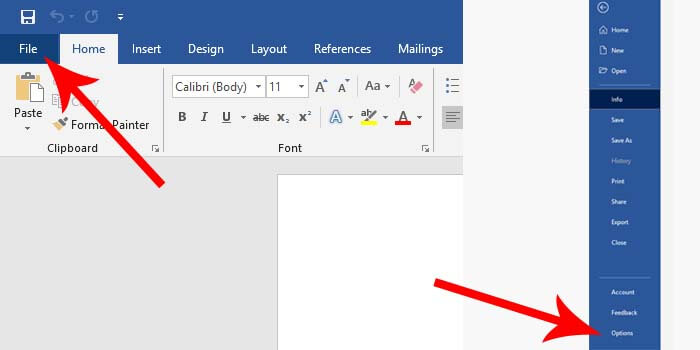
- Akses Menu File: Klik tab "File" yang terletak di sudut kiri atas jendela Word.
- Pilih "Options": Di panel navigasi sebelah kiri, gulir ke bawah dan pilih opsi "Options". Ini akan membuka jendela "Word Options".
Di dalam jendela "Word Options", Anda akan menemukan berbagai kategori pengaturan. Untuk mengubah satuan pengukuran, kita perlu menavigasi ke bagian "Advanced".
Langkah-langkah Mengubah Satuan Pengukuran
Setelah membuka jendela "Word Options" dan masuk ke kategori "Advanced", Anda perlu menggulir ke bawah hingga menemukan bagian yang berkaitan dengan "Display" atau "Show document content". Di sinilah Anda akan menemukan opsi untuk mengubah satuan pengukuran.
-
Gulir ke Bagian "Display" (atau "Show document content"): Cari bagian yang berjudul "Display" atau terkadang "Show document content" tergantung pada versi Word yang Anda gunakan. Bagian ini biasanya berisi pengaturan yang berkaitan dengan bagaimana dokumen ditampilkan.
-
Temukan Opsi "Units of measurement": Di dalam bagian tersebut, Anda akan melihat sebuah opsi berlabel "Units of measurement" atau "Measurement units".
-
Pilih Satuan yang Diinginkan: Di sebelah opsi "Units of measurement", terdapat menu dropdown (kotak pilihan). Klik pada menu dropdown ini untuk melihat daftar satuan pengukuran yang tersedia. Satuan yang umum tersedia meliputi:
- Inches (inci): Satuan standar di Amerika Serikat dan beberapa negara lain.
- Centimeters (sentimeter): Satuan standar internasional (SI).
- Millimeters (milimeter): Lebih detail dari sentimeter, sering digunakan dalam desain teknis.
- Points (poin): Satuan yang umum digunakan untuk ukuran font dan spasi.
- Picas: Satuan yang sering digunakan dalam industri percetakan dan desain tata letak.
-
Pilih Satuan Favorit Anda: Klik pada satuan yang ingin Anda gunakan. Misalnya, jika Anda ingin bekerja dalam sentimeter, pilih "Centimeters".
-
Konfirmasi Perubahan: Setelah memilih satuan yang diinginkan, klik tombol "OK" di bagian bawah jendela "Word Options" untuk menyimpan perubahan Anda.
Setelah Anda mengklik "OK", semua pengukuran yang ditampilkan di Microsoft Word, seperti ukuran font, margin, indentasi, ukuran tabel, dan elemen tata letak lainnya, akan berubah sesuai dengan satuan yang baru saja Anda pilih.
Implikasi Perubahan Satuan dalam Berbagai Fitur Word
Memahami bagaimana perubahan satuan memengaruhi berbagai fitur Word sangat penting untuk mengoptimalkan penggunaannya:
- Margin Dokumen: Pengaturan margin halaman (atas, bawah, kiri, kanan) akan secara otomatis menggunakan satuan yang Anda pilih. Ini sangat krusial untuk memastikan dokumen Anda terlihat rapi dan sesuai dengan panduan cetak.
- Indentasi Paragraf: Baik indentasi pertama baris maupun indentasi yang lebih luas akan ditampilkan dan diatur dalam satuan yang Anda pilih.
- Ukuran Font: Meskipun ukuran font biasanya diukur dalam points (poin), pengaturan satuan lain dapat memengaruhi bagaimana ukuran lain, seperti spasi antar baris, ditampilkan secara visual atau dikelola.
- Ukuran Tabel dan Kolom: Ketika Anda membuat atau memodifikasi tabel dan kolom, lebar dan tinggi elemen-elemen ini akan diukur menggunakan satuan yang aktif.
- Ukuran Gambar dan Bentuk: Saat menyisipkan atau mengubah ukuran gambar, bentuk, atau objek lainnya, dimensi yang ditampilkan di kotak dialog atau saat Anda menarik tepi objek akan menggunakan satuan yang Anda tentukan.
- Peraturan (Ruler): Penggaris vertikal dan horizontal di bagian atas dan samping jendela Word akan menampilkan skala dalam satuan yang Anda pilih, memberikan referensi visual yang akurat.
- Kotak Dialog Tata Letak (Layout): Banyak kotak dialog yang berkaitan dengan tata letak, seperti pengaturan halaman, pengaturan tab, dan pengaturan paragraf, akan menampilkan input dan output pengukuran dalam satuan yang aktif.
Tips dan Trik Tambahan
- Kembali ke Satuan Awal: Jika Anda perlu kembali ke satuan default atau satuan yang biasa Anda gunakan, cukup ikuti langkah yang sama dan pilih satuan yang Anda inginkan dari menu dropdown.
- Perbedaan Versi Word: Antarmuka dan lokasi opsi mungkin sedikit berbeda antar versi Microsoft Word (misalnya, Word 2010, 2013, 2016, 2019, atau Microsoft 365). Namun, prinsip dasarnya tetap sama: cari "Options" di menu "File" dan navigasikan ke pengaturan tampilan atau lanjutan.
- Gunakan Satuan yang Paling Umum untuk Audiens Anda: Jika Anda membuat dokumen untuk audiens internasional, sentimeter mungkin merupakan pilihan yang lebih baik. Jika dokumen ditujukan untuk penggunaan di Amerika Serikat, inci mungkin lebih sesuai.
- Perhatikan Satuan Font: Meskipun Anda bisa mengubah satuan umum di pengaturan, ukuran font itu sendiri hampir selalu diukur dalam points. Pastikan Anda memahami perbedaan ini.
- Periksa Satuan Saat Kolaborasi: Jika Anda menerima dokumen dari orang lain, periksa satuan yang digunakan di dokumen tersebut dan sesuaikan jika perlu untuk memastikan konsistensi.
Kesimpulan
Menguasai cara mengubah satuan di Microsoft Word adalah keterampilan fundamental yang akan sangat meningkatkan efisiensi dan akurasi kerja Anda. Dengan akses mudah ke opsi "Units of measurement" di jendela "Word Options", Anda dapat dengan cepat beralih antara inci, sentimeter, milimeter, poin, dan pica sesuai dengan kebutuhan proyek Anda.
Dengan memahami implikasi perubahan satuan pada berbagai fitur Word, mulai dari margin halaman hingga ukuran gambar, Anda dapat memastikan bahwa setiap elemen dalam dokumen Anda ditempatkan dan diukur dengan presisi. Ini tidak hanya akan menghasilkan dokumen yang lebih profesional dan mudah dibaca, tetapi juga akan menghindari kebingungan dan kesalahan yang dapat timbul akibat ketidaksesuaian satuan.
Jadi, luangkan waktu sejenak untuk menjelajahi pengaturan ini. Dengan sedikit penyesuaian, Anda akan menemukan bahwa bekerja dengan Microsoft Word menjadi lebih intuitif, nyaman, dan pada akhirnya, lebih produktif. Selamat bekerja dengan satuan yang tepat!


Tinggalkan Balasan