


Microsoft Word, sebagai salah satu aplikasi pengolah kata paling populer di dunia, menawarkan berbagai fitur canggih yang dirancang untuk meningkatkan produktivitas dan akurasi penulisan. Salah satu fitur yang seringkali terabaikan namun sangat bermanfaat adalah fitur Koreksi Otomatis. Fitur ini memungkinkan Anda untuk secara otomatis memperbaiki kesalahan ketik, kesalahan ejaan, dan bahkan memasukkan teks atau simbol yang sering digunakan hanya dengan mengetikkan pintasan tertentu.
Dalam artikel ini, kita akan membahas secara mendalam tentang cara mengubah kata salah otomatis di Word, memanfaatkan fitur ini secara maksimal, dan menyesuaikannya agar sesuai dengan kebutuhan penulisan Anda.
Mengapa Menggunakan Fitur Koreksi Otomatis?
Fitur Koreksi Otomatis menawarkan sejumlah keuntungan signifikan bagi pengguna Word, di antaranya:
- Meningkatkan Kecepatan Menulis: Dengan otomatis memperbaiki kesalahan ketik dan ejaan, Anda tidak perlu lagi berhenti untuk mengoreksi kesalahan secara manual, sehingga mempercepat proses penulisan.
- Meningkatkan Akurasi: Fitur ini membantu memastikan dokumen Anda bebas dari kesalahan ketik dan ejaan, sehingga meningkatkan kredibilitas dan profesionalisme tulisan Anda.
- Menghemat Waktu dan Tenaga: Otomatisasi koreksi kesalahan mengurangi beban kerja manual dan menghemat waktu yang berharga.
- Mempermudah Penggunaan Akronim dan Singkatan: Anda dapat menggunakan fitur ini untuk secara otomatis memperluas akronim dan singkatan menjadi frasa lengkap, sehingga meningkatkan kejelasan dan konsistensi tulisan Anda.
- Menyesuaikan dengan Gaya Penulisan: Fitur ini dapat disesuaikan untuk mengenali dan memperbaiki kesalahan yang sering Anda lakukan, serta untuk memasukkan teks atau simbol yang sering Anda gunakan.
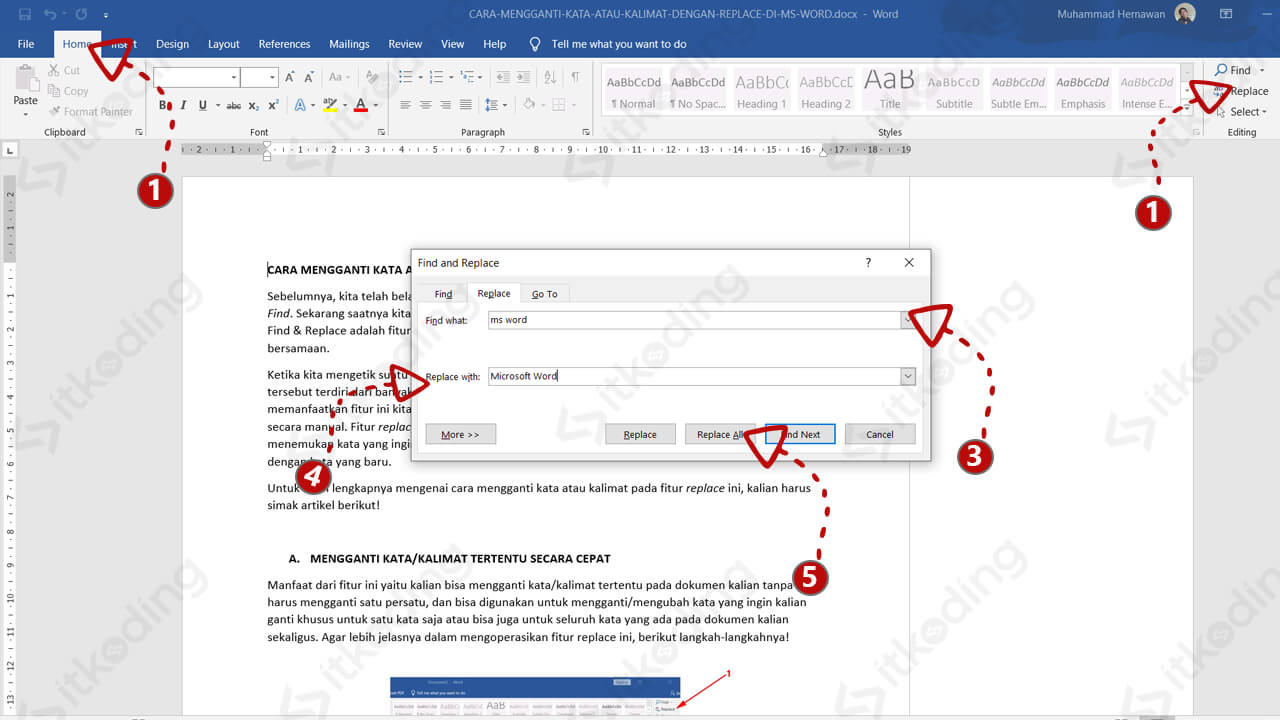
Cara Mengakses dan Mengaktifkan Fitur Koreksi Otomatis
Secara default, fitur Koreksi Otomatis sudah aktif di Microsoft Word. Namun, untuk memastikan bahwa fitur ini aktif dan untuk menyesuaikannya, ikuti langkah-langkah berikut:
- Buka Microsoft Word: Luncurkan aplikasi Microsoft Word di komputer Anda.
- Klik pada Tab "File": Temukan dan klik tab "File" yang terletak di sudut kiri atas jendela Word.
- Pilih "Options": Di menu "File", cari dan klik opsi "Options" (biasanya terletak di bagian bawah menu).
- Buka "Proofing": Di jendela "Word Options", pilih kategori "Proofing" dari daftar di sebelah kiri.
- Klik "AutoCorrect Options": Di bagian "AutoCorrect options", klik tombol "AutoCorrect Options…".
Jendela "AutoCorrect" akan muncul. Jendela ini berisi berbagai pengaturan yang dapat Anda gunakan untuk mengonfigurasi fitur Koreksi Otomatis.
Memahami Tab di Jendela "AutoCorrect"
Jendela "AutoCorrect" memiliki beberapa tab yang masing-masing mengatur aspek berbeda dari fitur Koreksi Otomatis. Berikut adalah penjelasan singkat tentang setiap tab:
- AutoCorrect: Tab ini adalah tempat Anda dapat menambahkan dan menghapus entri koreksi otomatis. Anda dapat memasukkan kesalahan ketik atau ejaan umum di kolom "Replace" dan pengganti yang benar di kolom "With". Setiap kali Word mendeteksi teks di kolom "Replace", teks tersebut akan otomatis diganti dengan teks di kolom "With".
- AutoFormat As You Type: Tab ini mengatur format otomatis yang diterapkan Word saat Anda mengetik. Misalnya, Anda dapat mengaktifkan atau menonaktifkan fitur yang secara otomatis membuat daftar berpoin atau bernomor, mengganti tanda hubung dengan em dash, atau mengubah URL menjadi tautan aktif.
- AutoFormat: Tab ini mengatur format otomatis yang diterapkan Word setelah Anda selesai mengetik. Anda dapat mengaktifkan atau menonaktifkan fitur yang secara otomatis menerapkan gaya heading, mengubah kutipan lurus menjadi kutipan cerdas, atau menghapus spasi kosong di awal baris.
- Actions: Tab ini memungkinkan Anda untuk menambahkan tindakan khusus yang dapat dilakukan Word saat mendeteksi teks tertentu. Misalnya, Anda dapat menambahkan tindakan yang secara otomatis mencari definisi kata di kamus online atau menerjemahkan teks ke bahasa lain.
- Math AutoCorrect: Tab ini khusus untuk koreksi otomatis dalam persamaan matematika. Anda dapat menambahkan simbol dan fungsi matematika yang sering Anda gunakan dan mengaitkannya dengan pintasan keyboard.
Cara Mengubah Kata Salah Otomatis di Tab "AutoCorrect"
Untuk mengubah kata salah otomatis, ikuti langkah-langkah berikut:
- Buka Tab "AutoCorrect": Pastikan Anda berada di tab "AutoCorrect" di jendela "AutoCorrect".
- Periksa Daftar Entri yang Ada: Telusuri daftar entri koreksi otomatis yang sudah ada. Mungkin saja kesalahan yang ingin Anda perbaiki sudah ada dalam daftar.
- Tambahkan Entri Baru: Jika kesalahan yang ingin Anda perbaiki belum ada dalam daftar, Anda perlu menambahkannya.
- Ketik Kesalahan di Kolom "Replace": Di kolom "Replace", ketikkan kesalahan ketik atau ejaan yang ingin Anda perbaiki. Misalnya, jika Anda sering salah mengetik "teh" menjadi "eth", ketikkan "eth" di kolom ini.
- Ketik Pengganti yang Benar di Kolom "With": Di kolom "With", ketikkan kata atau frasa yang benar yang ingin Anda gunakan sebagai pengganti kesalahan tersebut. Misalnya, ketikkan "the" di kolom ini.
- Klik Tombol "Add": Klik tombol "Add" untuk menambahkan entri baru ke daftar.
- Hapus Entri yang Tidak Diinginkan: Jika Anda ingin menghapus entri koreksi otomatis, pilih entri tersebut dari daftar dan klik tombol "Delete".
- Edit Entri yang Ada: Jika Anda ingin mengubah entri koreksi otomatis, pilih entri tersebut dari daftar, ubah teks di kolom "Replace" atau "With", dan klik tombol "Replace".
- Klik "OK": Setelah Anda selesai membuat perubahan, klik tombol "OK" untuk menyimpan pengaturan dan menutup jendela "AutoCorrect".
Tips dan Trik untuk Memaksimalkan Fitur Koreksi Otomatis
Berikut adalah beberapa tips dan trik untuk memanfaatkan fitur Koreksi Otomatis secara maksimal:
- Gunakan Fitur ini untuk Memperluas Akronim dan Singkatan: Anda dapat menggunakan fitur ini untuk secara otomatis memperluas akronim dan singkatan menjadi frasa lengkap. Misalnya, Anda dapat menambahkan entri yang mengganti " ASAP" dengan "As Soon As Possible".
- Gunakan Fitur ini untuk Memasukkan Simbol dan Karakter Khusus: Anda dapat menggunakan fitur ini untuk memasukkan simbol dan karakter khusus yang sulit diketik dengan keyboard. Misalnya, Anda dapat menambahkan entri yang mengganti "(c)" dengan simbol hak cipta ©.
- Perhatikan Pengaturan Pengecualian: Word memiliki pengaturan pengecualian yang memungkinkan Anda untuk mencegah koreksi otomatis pada kata-kata tertentu. Ini berguna jika Anda memiliki kata-kata yang sengaja dieja dengan cara yang tidak standar.
- Gunakan Fitur ini dengan Hati-hati: Meskipun fitur Koreksi Otomatis sangat bermanfaat, penting untuk menggunakannya dengan hati-hati. Terkadang, fitur ini dapat membuat kesalahan jika tidak dikonfigurasi dengan benar. Selalu periksa kembali dokumen Anda setelah Anda selesai mengetik untuk memastikan bahwa tidak ada kesalahan yang terlewatkan.
- Backup Pengaturan AutoCorrect: Secara berkala, backup pengaturan AutoCorrect Anda. Hal ini penting untuk mencegah kehilangan pengaturan jika terjadi masalah dengan komputer atau aplikasi Word Anda. Anda dapat menemukan file pengaturan AutoCorrect di lokasi berikut:
C:Users<username>AppDataRoamingMicrosoftUProofMSO1033.acl(untuk bahasa Inggris)C:Users<username>AppDataRoamingMicrosoftUProof(untuk bahasa lain)
Kesimpulan
Fitur Koreksi Otomatis di Microsoft Word adalah alat yang sangat berguna untuk meningkatkan produktivitas dan akurasi penulisan. Dengan memahami cara mengkonfigurasi dan menggunakan fitur ini secara efektif, Anda dapat menghemat waktu dan tenaga, serta memastikan bahwa dokumen Anda bebas dari kesalahan. Luangkan waktu untuk menjelajahi berbagai pengaturan dan menyesuaikan fitur ini agar sesuai dengan kebutuhan penulisan Anda. Dengan sedikit latihan, Anda akan dapat menguasai fitur Koreksi Otomatis dan memanfaatkan potensi penuhnya. Dengan demikian, Anda akan dapat menulis dengan lebih cepat, akurat, dan efisien.


Tinggalkan Balasan